Domain wlan-experten.de kaufen?
Wir ziehen mit dem Projekt
wlan-experten.de um.
Sind Sie am Kauf der Domain
wlan-experten.de interessiert?
domain@kv-gmbh.de · 0541-91531010
Domain wlan-experten.de kaufen?
Wie verbinde ich den WLAN-Router drahtlos mit dem Speedport Smart 4?
Um den WLAN-Router drahtlos mit dem Speedport Smart 4 zu verbinden, musst du zunächst sicherstellen, dass der WLAN-Router eingeschaltet und betriebsbereit ist. Gehe dann auf die Einstellungen deines Speedport Smart 4 und wähle die Option "WLAN". Dort solltest du die Möglichkeit haben, nach verfügbaren WLAN-Netzwerken zu suchen und den WLAN-Router auszuwählen. Gib das Passwort ein, wenn du dazu aufgefordert wirst, und klicke auf "Verbinden". **
Wie kann ich meinen WLAN-Drucker in mein Netzwerk einbinden und drahtlos drucken?
Um deinen WLAN-Drucker in dein Netzwerk einzubinden, musst du ihn zunächst mit dem WLAN verbinden. Dies geschieht in der Regel über das Menü des Druckers oder über eine spezielle Software. Anschließend kannst du von jedem Gerät in deinem Netzwerk drahtlos auf den Drucker zugreifen und drucken. **

Ähnliche Suchbegriffe für HP-Drahtlos
Top-Angebote
Produkte zum Begriff HP-Drahtlos:
-
Winter, Romy: Wurzeln, Flügel, WLAN?Wurzeln, Flügel, WLAN? , Was Teenager wirklich brauchen - bedürfnisorientiert durch die Pubertät , Sport-Nockenwellen > Chiptuning & Motortuning , Erscheinungsjahr: 20240925, Produktform: Kartoniert, Autoren: Winter, Romy, Seitenzahl/Blattzahl: 256, Abbildungen: Durchgehend zweifarbig, Keyword: 2024; attachment parenting; autonomie; bedürfnisorientiert; buch; bücher; das herz der familie; drogen; eltern; elternrolle; entwicklung; erste liebe; erziehung; familienalltag; gehirn; gesundheit; hilflos; jesper juul; jugendliche; krisenfest. das resilienzbuch für familien; körper verstehen; magersucht; miteinander; mobbing; neuerscheinung; psychologie; pubertier; pubertät; pubertät - wenn erziehen nicht mehr geht; ratgeber; schutz; selbstbestimmt; streiten; stress; teenager; trotzphase; unabhängig; unterstützung; verstehen; zugang finden, Fachschema: Kind / Erziehung~Beziehung (psychologisch, sozial)~Hilfe / Lebenshilfe~Lebenshilfe, Fachkategorie: Ratgeber: Familie und Partnerschaft~Selbsthilfe und Persönlichkeitsentwicklung, Warengruppe: HC/Ratgeber Lebensführung allgemein, Fachkategorie: Ratgeber: Eltern, UNSPSC: 49019900, Warenverzeichnis für die Außenhandelsstatistik: 49019900, Verlag: Kösel-Verlag, Verlag: Kösel-Verlag, Verlag: Ksel, Produktverfügbarkeit: 02, Länge: 215, Breite: 135, Höhe: 21, Gewicht: 309, Produktform: Klappenbroschur, Genre: Sachbuch/Ratgeber, Genre: Sachbuch/Ratgeber,20,00 €*Versand: 0,00 €Sichere Weiterleitung zum Anbieter




-
Warum verliert das HP Chromebook ständig die WLAN-Verbindung?
Es gibt mehrere mögliche Gründe, warum das HP Chromebook ständig die WLAN-Verbindung verliert. Es könnte an einer schwachen WLAN-Signalstärke liegen, die das Chromebook nicht stabil halten kann. Es könnte auch an einer fehlerhaften WLAN-Konfiguration oder an Problemen mit dem WLAN-Treiber auf dem Chromebook liegen. Es könnte auch sein, dass andere Geräte im Netzwerk die Verbindung beeinträchtigen. Es könnte hilfreich sein, die WLAN-Einstellungen zu überprüfen, den Router neu zu starten oder das Chromebook auf die Werkseinstellungen zurückzusetzen, um das Problem zu beheben. **
-
Warum funktioniert die WLAN-Verbindung des HP-Druckers nicht?
Es gibt mehrere mögliche Gründe, warum die WLAN-Verbindung des HP-Druckers nicht funktioniert. Es könnte sein, dass der Drucker nicht richtig mit dem WLAN-Netzwerk verbunden ist, dass das WLAN-Passwort falsch eingegeben wurde oder dass es ein Problem mit dem WLAN-Router gibt. Es könnte auch sein, dass der Drucker nicht über WLAN-fähig ist oder dass die WLAN-Funktion deaktiviert ist. Es ist ratsam, die Einstellungen des Druckers und des WLAN-Routers zu überprüfen und sicherzustellen, dass alle erforderlichen Schritte zur Einrichtung der WLAN-Verbindung korrekt durchgeführt wurden. **
-
Wie kann ich meinen WLAN-Drucker in mein bestehendes Netzwerk einbinden und drahtlos drucken?
Um deinen WLAN-Drucker in dein Netzwerk einzubinden, musst du ihn zunächst mit dem WLAN verbinden. Dies geschieht in der Regel über das Menü des Druckers. Anschließend musst du die entsprechende Druckersoftware auf deinem Computer installieren und den Drucker als Standarddrucker einrichten. Danach kannst du drahtlos von jedem Gerät in deinem Netzwerk aus drucken. **
-
Wie kann ich das eigenständige WLAN-Netzwerk des HP-Druckers abschalten?
Um das eigenständige WLAN-Netzwerk des HP-Druckers abzuschalten, können Sie die Einstellungen des Druckers über das Bedienfeld oder die HP-Software auf Ihrem Computer aufrufen. Suchen Sie nach den WLAN-Einstellungen und deaktivieren Sie die Option "Eigenständiges Netzwerk". Alternativ können Sie auch die HP Smart App verwenden, um auf die Einstellungen des Druckers zuzugreifen und das eigenständige WLAN-Netzwerk zu deaktivieren. **
Kann man Ubuntu drahtlos benutzen, auch ohne WLAN-Adapter?
Nein, um Ubuntu drahtlos zu nutzen, benötigt man einen WLAN-Adapter, der mit dem Betriebssystem kompatibel ist. Ohne einen WLAN-Adapter kann man keine drahtlose Verbindung herstellen. **
Wie kann ich meinen HP B109n Drucker mit dem WLAN-Router verbinden?
Um Ihren HP B109n Drucker mit dem WLAN-Router zu verbinden, müssen Sie sicherstellen, dass der Drucker über eine WLAN-Funktion verfügt. Gehen Sie dann zu den Einstellungen des Druckers und wählen Sie die Option "Netzwerk" oder "WLAN-Setup". Wählen Sie Ihr WLAN-Netzwerk aus der Liste der verfügbaren Netzwerke aus und geben Sie das Passwort ein, um die Verbindung herzustellen. **
Top-Angebote
Produkte zum Begriff HP-Drahtlos:
-
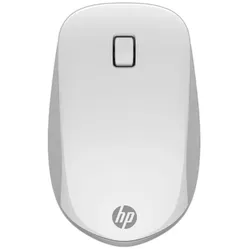
HP Z5000 Maus 3 Tasten drahtlos Bluetooth weißProduktbeschreibung: HP Z5 - Maus - Bluetooth Gerätetyp: Maus Anschlusstechnik: Kabellos - Bluetooth Abmessungen (Breite x Tiefe x Höhe): 6.46 cm x 1 .18 cm x 2.5 cm Gewicht: 44 g Lokalisierung: Englisch / Europa Anzahl Tasten: 3 Leistungsmerkmale: Scrolling - Rad Erforderliches Betriebssystem: Microsoft Windows Vista / XP / 7 / 8 Entwickelt für: OMEN 25L by HP; 3 L by HP; OMEN by HP 15, 17; OMEN Obelisk by HP 875; HP 14, 15, 17, 22, 24, 27; Chromebook 11, 14; Chromebook x36 ; Desktop M 1; ENVY 15, 17, 32, TE 1; ENVY x36 ; Pavilion 14, 15, 24, 27, 59X, TP 1; Pavilion Gaming 15, 16, 17, TG 1; Pavilion x36 ; Slim S 1; Slimline 29 ; Stream 1429,51 €*Versand: 0,00 €Sichere Weiterleitung zum Anbieter
-
Winter, Romy: Wurzeln, Flügel, WLAN?Wurzeln, Flügel, WLAN? , Was Teenager wirklich brauchen - bedürfnisorientiert durch die Pubertät , Sport-Nockenwellen > Chiptuning & Motortuning , Erscheinungsjahr: 20240925, Produktform: Kartoniert, Autoren: Winter, Romy, Seitenzahl/Blattzahl: 256, Abbildungen: Durchgehend zweifarbig, Keyword: 2024; attachment parenting; autonomie; bedürfnisorientiert; buch; bücher; das herz der familie; drogen; eltern; elternrolle; entwicklung; erste liebe; erziehung; familienalltag; gehirn; gesundheit; hilflos; jesper juul; jugendliche; krisenfest. das resilienzbuch für familien; körper verstehen; magersucht; miteinander; mobbing; neuerscheinung; psychologie; pubertier; pubertät; pubertät - wenn erziehen nicht mehr geht; ratgeber; schutz; selbstbestimmt; streiten; stress; teenager; trotzphase; unabhängig; unterstützung; verstehen; zugang finden, Fachschema: Kind / Erziehung~Beziehung (psychologisch, sozial)~Hilfe / Lebenshilfe~Lebenshilfe, Fachkategorie: Ratgeber: Familie und Partnerschaft~Selbsthilfe und Persönlichkeitsentwicklung, Warengruppe: HC/Ratgeber Lebensführung allgemein, Fachkategorie: Ratgeber: Eltern, UNSPSC: 49019900, Warenverzeichnis für die Außenhandelsstatistik: 49019900, Verlag: Kösel-Verlag, Verlag: Kösel-Verlag, Verlag: Ksel, Produktverfügbarkeit: 02, Länge: 215, Breite: 135, Höhe: 21, Gewicht: 309, Produktform: Klappenbroschur, Genre: Sachbuch/Ratgeber, Genre: Sachbuch/Ratgeber,20,00 €*Versand: 0,00 €Sichere Weiterleitung zum Anbieter
-
Wie verbinde ich den WLAN-Router drahtlos mit dem Speedport Smart 4?
Um den WLAN-Router drahtlos mit dem Speedport Smart 4 zu verbinden, musst du zunächst sicherstellen, dass der WLAN-Router eingeschaltet und betriebsbereit ist. Gehe dann auf die Einstellungen deines Speedport Smart 4 und wähle die Option "WLAN". Dort solltest du die Möglichkeit haben, nach verfügbaren WLAN-Netzwerken zu suchen und den WLAN-Router auszuwählen. Gib das Passwort ein, wenn du dazu aufgefordert wirst, und klicke auf "Verbinden". **
-
Wie kann ich meinen WLAN-Drucker in mein Netzwerk einbinden und drahtlos drucken?
Um deinen WLAN-Drucker in dein Netzwerk einzubinden, musst du ihn zunächst mit dem WLAN verbinden. Dies geschieht in der Regel über das Menü des Druckers oder über eine spezielle Software. Anschließend kannst du von jedem Gerät in deinem Netzwerk drahtlos auf den Drucker zugreifen und drucken. **
-
Warum verliert das HP Chromebook ständig die WLAN-Verbindung?
Es gibt mehrere mögliche Gründe, warum das HP Chromebook ständig die WLAN-Verbindung verliert. Es könnte an einer schwachen WLAN-Signalstärke liegen, die das Chromebook nicht stabil halten kann. Es könnte auch an einer fehlerhaften WLAN-Konfiguration oder an Problemen mit dem WLAN-Treiber auf dem Chromebook liegen. Es könnte auch sein, dass andere Geräte im Netzwerk die Verbindung beeinträchtigen. Es könnte hilfreich sein, die WLAN-Einstellungen zu überprüfen, den Router neu zu starten oder das Chromebook auf die Werkseinstellungen zurückzusetzen, um das Problem zu beheben. **
-
Warum funktioniert die WLAN-Verbindung des HP-Druckers nicht?
Es gibt mehrere mögliche Gründe, warum die WLAN-Verbindung des HP-Druckers nicht funktioniert. Es könnte sein, dass der Drucker nicht richtig mit dem WLAN-Netzwerk verbunden ist, dass das WLAN-Passwort falsch eingegeben wurde oder dass es ein Problem mit dem WLAN-Router gibt. Es könnte auch sein, dass der Drucker nicht über WLAN-fähig ist oder dass die WLAN-Funktion deaktiviert ist. Es ist ratsam, die Einstellungen des Druckers und des WLAN-Routers zu überprüfen und sicherzustellen, dass alle erforderlichen Schritte zur Einrichtung der WLAN-Verbindung korrekt durchgeführt wurden. **
Ähnliche Suchbegriffe für HP-Drahtlos
-
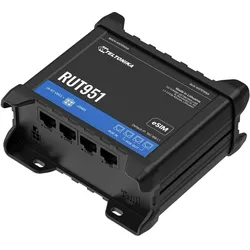
Teltonika WLAN-Router, Router, SchwarzDer Teltonika RUT951 ist ein industrieller WLAN-Router, der speziell für anspruchsvolle IoT-Anwendungen entwickelt wurde. Mit seiner Dual-SIM- und eSIM-Mobilfunkkonnektivität bietet er eine zuverlässige und nahtlose Verbindung, die für verschiedene Einsatzszenarien geeignet ist. Der Router unterstützt 4G LTE (Cat 4), 3G und 2G, was eine flexible Nutzung in unterschiedlichen Netzwerken ermöglicht. Ausgestattet mit vier PoE+-fähigen Ethernet-Ports, darunter ein PoE-In- und drei PoE-Out-Ports, ist der RUT951 ideal für die Integration in bestehende Netzwerkinfrastrukturen. Die Unterstützung von RutOS sorgt für umfangreiche Anpassungsmöglichkeiten und höchste Sicherheitsstandards, während die Hotspot-Funktionalität des Wireless Access Points eine einfache Verbindung für mehrere Geräte ermöglicht. Dieser Router ist somit eine vielseitige Lösung für industrielle Anwendungen und IoT-Bereitstellungen. - Dual-SIM- und eSIM-Mobilfunkkonnektivität mit automatischem Failover - Vier PoE+-fähige Ethernet-Ports für flexible Netzwerkintegration - Unterstützung von 4G LTE (Cat 4), 3G und 2G für vielseitige Konnektivität - Erweiterte Anpassungsmöglichkeiten und Sicherheitsstandards durch RutOS - Hotspot-Funktionalität für die Verbindung mehrerer Geräte.242,38 €*Versand: 0,00 €Sichere Weiterleitung zum Anbieter
-
Wie kann ich meinen WLAN-Drucker in mein bestehendes Netzwerk einbinden und drahtlos drucken?
Um deinen WLAN-Drucker in dein Netzwerk einzubinden, musst du ihn zunächst mit dem WLAN verbinden. Dies geschieht in der Regel über das Menü des Druckers. Anschließend musst du die entsprechende Druckersoftware auf deinem Computer installieren und den Drucker als Standarddrucker einrichten. Danach kannst du drahtlos von jedem Gerät in deinem Netzwerk aus drucken. **
-
Wie kann ich das eigenständige WLAN-Netzwerk des HP-Druckers abschalten?
Um das eigenständige WLAN-Netzwerk des HP-Druckers abzuschalten, können Sie die Einstellungen des Druckers über das Bedienfeld oder die HP-Software auf Ihrem Computer aufrufen. Suchen Sie nach den WLAN-Einstellungen und deaktivieren Sie die Option "Eigenständiges Netzwerk". Alternativ können Sie auch die HP Smart App verwenden, um auf die Einstellungen des Druckers zuzugreifen und das eigenständige WLAN-Netzwerk zu deaktivieren. **
-
Kann man Ubuntu drahtlos benutzen, auch ohne WLAN-Adapter?
Nein, um Ubuntu drahtlos zu nutzen, benötigt man einen WLAN-Adapter, der mit dem Betriebssystem kompatibel ist. Ohne einen WLAN-Adapter kann man keine drahtlose Verbindung herstellen. **
-
Wie kann ich meinen HP B109n Drucker mit dem WLAN-Router verbinden?
Um Ihren HP B109n Drucker mit dem WLAN-Router zu verbinden, müssen Sie sicherstellen, dass der Drucker über eine WLAN-Funktion verfügt. Gehen Sie dann zu den Einstellungen des Druckers und wählen Sie die Option "Netzwerk" oder "WLAN-Setup". Wählen Sie Ihr WLAN-Netzwerk aus der Liste der verfügbaren Netzwerke aus und geben Sie das Passwort ein, um die Verbindung herzustellen. **
* Alle Preise verstehen sich inklusive der gesetzlichen Mehrwertsteuer und ggf. zuzüglich Versandkosten. Die Angebotsinformationen basieren auf den Angaben des jeweiligen Shops und werden über automatisierte Prozesse aktualisiert. Eine Aktualisierung in Echtzeit findet nicht statt, so dass es im Einzelfall zu Abweichungen kommen kann. ** Hinweis: Teile dieses Inhalts wurden von KI erstellt.