Domain wlan-experten.de kaufen?
Wir ziehen mit dem Projekt
wlan-experten.de um.
Sind Sie am Kauf der Domain
wlan-experten.de interessiert?
domain@kv-gmbh.de · 0541-91531010
Domain wlan-experten.de kaufen?
Warum verliert das HP Chromebook ständig die WLAN-Verbindung?
Es gibt mehrere mögliche Gründe, warum das HP Chromebook ständig die WLAN-Verbindung verliert. Es könnte an einer schwachen WLAN-Signalstärke liegen, die das Chromebook nicht stabil halten kann. Es könnte auch an einer fehlerhaften WLAN-Konfiguration oder an Problemen mit dem WLAN-Treiber auf dem Chromebook liegen. Es könnte auch sein, dass andere Geräte im Netzwerk die Verbindung beeinträchtigen. Es könnte hilfreich sein, die WLAN-Einstellungen zu überprüfen, den Router neu zu starten oder das Chromebook auf die Werkseinstellungen zurückzusetzen, um das Problem zu beheben. **
Warum funktioniert die WLAN-Verbindung des HP-Druckers nicht?
Es gibt mehrere mögliche Gründe, warum die WLAN-Verbindung des HP-Druckers nicht funktioniert. Es könnte sein, dass der Drucker nicht richtig mit dem WLAN-Netzwerk verbunden ist, dass das WLAN-Passwort falsch eingegeben wurde oder dass es ein Problem mit dem WLAN-Router gibt. Es könnte auch sein, dass der Drucker nicht über WLAN-fähig ist oder dass die WLAN-Funktion deaktiviert ist. Es ist ratsam, die Einstellungen des Druckers und des WLAN-Routers zu überprüfen und sicherzustellen, dass alle erforderlichen Schritte zur Einrichtung der WLAN-Verbindung korrekt durchgeführt wurden. **
Ähnliche Suchbegriffe für HP-Z5000-Maus-3
Top-Angebote
Produkte zum Begriff HP-Z5000-Maus-3:
-
Schwedhelm, Bettina: Klavierspielen mit der Maus 3Klavierspielen mit der Maus 3 , Eine Insitution der Kinderfernsehens hilft Kindern bei ihrer musikalischen Ausbildung: Die Hauptfigur der beliebten "Sendung mit der Maus" zeigt in der dreibändigen, liebevoll von Imke Kretzmann illustrierten Reihe Klavierspielen mit der Maus nicht nur ihrem Freund und Schüler Bär fantasievoll und lebendig den Weg in die Welt der Musik, sondern auch kleinen Klavierschüler:innen. Band 3 richtet sich an Kinder ab neun Jahren und bietet spielend leichte und anschauliche Vermittlung von profunden Kenntnissen in Intervalllehre, Akkordbildung, Skalenspiel, Harmonik, Kadenzspiel bis hin zu Modulation, Rhythmik und Formenlehre durch didaktisch klugen Aufbau, eigens ausgesuchtes Spiel- und Übungsmaterial sowie Kommentare, Übungstipps und Aufgabenstellungen. , Luftversorgungsätze > Luftversorgung , Erscheinungsjahr: 200101, Produktform: Kartoniert, Titel der Reihe: Klavierspielen mit der Maus##, Autoren: Schwedhelm, Bettina, Illustrator: Kretzmann, Imke, Seitenzahl/Blattzahl: 138, Abbildungen: Zahlr. Noten, Keyword: Instrumentalschule; Kinder; Klavier; Schule, Fachschema: Flügel~Klavier~Pianoforte~Tasteninstrument / Klavier~Musik / Kinder, Jugendliche~Musikerziehung~Musikunterricht, Fachkategorie: Musik: Musizieren, Techniken, Anleitungen, Thema: Verstehen, Warengruppe: HC/Instrumentenunterricht, Fachkategorie: Klavier, Thema: Entdecken, Text Sprache: ger, UNSPSC: 49019900, Warenverzeichnis für die Außenhandelsstatistik: 49019900, Verlag: Sikorski Musikverlage, Verlag: Sikorski Musikverlage, Verlag: Boosey & Hawkes Deutschland, Länge: 315, Breite: 233, Höhe: 12, Gewicht: 725, Produktform: Kartoniert, Genre: Geisteswissenschaften/Kunst/Musik, Genre: Geisteswissenschaften/Kunst/Musik, Herkunftsland: DEUTSCHLAND (DE), Katalog: deutschsprachige Titel, Katalog: Gesamtkatalog, Katalog: Lagerartikel, Book on Demand, ausgew. Medienartikel, Relevanz: 0004, Tendenz: -1, Unterkatalog: AK, Unterkatalog: Bücher, Unterkatalog: Hardcover, Unterkatalog: Lagerartikel,26,00 €*Versand: 0,00 €Sichere Weiterleitung zum Anbieter
-
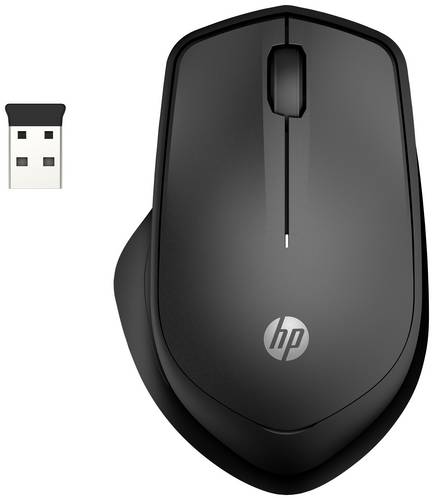
HP 280 Maus Funk Schwarz 3 TastenDie Wireless Maus bleibt den ganzen Tag über verbunden und unterstützt dich bei der Arbeit. Erreiche höchste Produktivität mit einem bequemen ergonomischen Design und einer Akkulaufzeit von bis zu 18 Monaten. Und mit einem einzigartigen leisen Klicken, das dir dasselbe Klickgefühl vermittelt, nur ohne Geräusche. Die HP Blue Optical Technology ermöglicht dir das Arbeiten zu jeder Zeit und auf jeder Oberfläche.24,68 €*Versand: 5,95 €Sichere Weiterleitung zum Anbieter


-
Wie kann ich das eigenständige WLAN-Netzwerk des HP-Druckers abschalten?
Um das eigenständige WLAN-Netzwerk des HP-Druckers abzuschalten, können Sie die Einstellungen des Druckers über das Bedienfeld oder die HP-Software auf Ihrem Computer aufrufen. Suchen Sie nach den WLAN-Einstellungen und deaktivieren Sie die Option "Eigenständiges Netzwerk". Alternativ können Sie auch die HP Smart App verwenden, um auf die Einstellungen des Druckers zuzugreifen und das eigenständige WLAN-Netzwerk zu deaktivieren. **
-
Wie kann ich meinen HP B109n Drucker mit dem WLAN-Router verbinden?
Um Ihren HP B109n Drucker mit dem WLAN-Router zu verbinden, müssen Sie sicherstellen, dass der Drucker über eine WLAN-Funktion verfügt. Gehen Sie dann zu den Einstellungen des Druckers und wählen Sie die Option "Netzwerk" oder "WLAN-Setup". Wählen Sie Ihr WLAN-Netzwerk aus der Liste der verfügbaren Netzwerke aus und geben Sie das Passwort ein, um die Verbindung herzustellen. **
-
Warum funktioniert mein HP-Drucker nicht mehr mit dem neuen WLAN-Router?
Es könnte verschiedene Gründe geben, warum Ihr HP-Drucker nicht mehr mit dem neuen WLAN-Router funktioniert. Möglicherweise ist der Drucker nicht mit dem neuen Netzwerk verbunden, oder es gibt eine Konfigurationsänderung, die vorgenommen werden muss. Es könnte auch sein, dass der Drucker nicht mit dem neuen Router kompatibel ist. Es empfiehlt sich, die Bedienungsanleitung des Druckers zu konsultieren oder den technischen Support von HP zu kontaktieren, um das Problem zu lösen. **
-
Wie aktiviere ich WLAN am HP?
Um WLAN auf einem HP Laptop zu aktivieren, klicken Sie auf das WLAN-Symbol in der Taskleiste unten rechts auf dem Bildschirm. Es öffnet sich ein Menü, in dem Sie WLAN aktivieren können. Klicken Sie einfach auf den Schalter, um das WLAN einzuschalten. **
Wie kann ich eine Wireless-Maus neben einem WLAN-Router verwenden?
Um eine Wireless-Maus neben einem WLAN-Router zu verwenden, gibt es ein paar Dinge, die du beachten kannst. Zunächst solltest du sicherstellen, dass der WLAN-Router und die Maus auf unterschiedlichen Frequenzen arbeiten. Du kannst auch versuchen, den Abstand zwischen der Maus und dem Router zu vergrößern oder den Router an einen anderen Ort zu verschieben, um mögliche Interferenzen zu minimieren. Außerdem könntest du einen USB-Verlängerungskabel verwenden, um den Empfänger der Maus weiter vom Router entfernt zu platzieren. **
Wozu dienen die 3 Antennen am WLAN-Router?
Die drei Antennen am WLAN-Router dienen dazu, das WLAN-Signal zu verstärken und eine bessere Reichweite zu erzielen. Durch die unterschiedliche Ausrichtung der Antennen kann das Signal in verschiedene Richtungen gestreut werden, um eine optimale Abdeckung im gesamten Raum zu gewährleisten. Die Antennen ermöglichen auch eine bessere Signalqualität und eine stabilere Verbindung für die Geräte, die mit dem WLAN-Netzwerk verbunden sind. **
Top-Angebote
Produkte zum Begriff HP-Z5000-Maus-3:
-
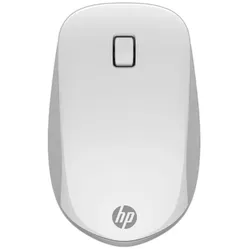
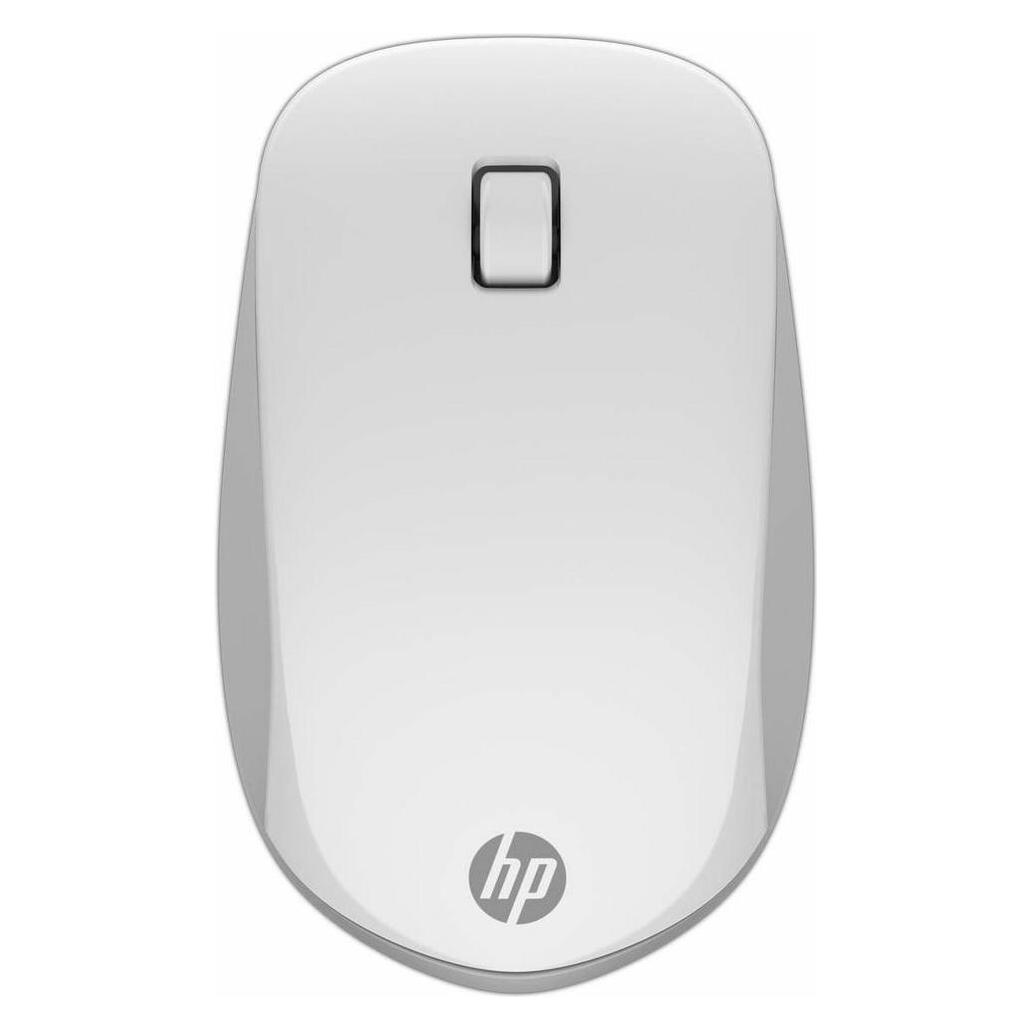
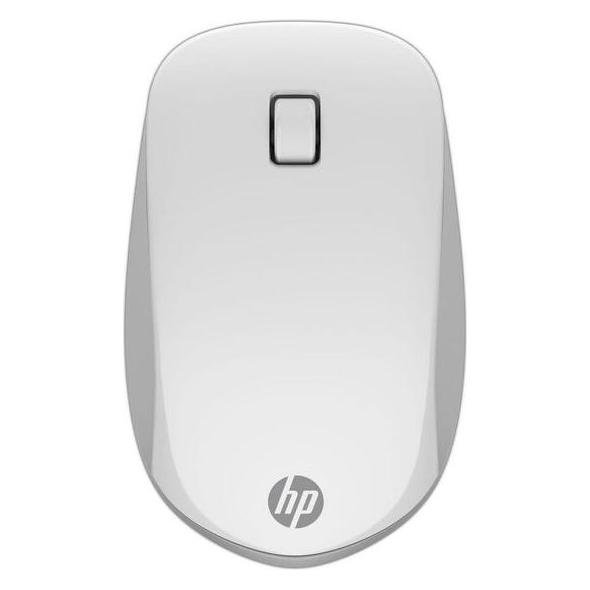
HP Z5000 Maus 3 Tasten drahtlos Bluetooth weißProduktbeschreibung: HP Z5 - Maus - Bluetooth Gerätetyp: Maus Anschlusstechnik: Kabellos - Bluetooth Abmessungen (Breite x Tiefe x Höhe): 6.46 cm x 1 .18 cm x 2.5 cm Gewicht: 44 g Lokalisierung: Englisch / Europa Anzahl Tasten: 3 Leistungsmerkmale: Scrolling - Rad Erforderliches Betriebssystem: Microsoft Windows Vista / XP / 7 / 8 Entwickelt für: OMEN 25L by HP; 3 L by HP; OMEN by HP 15, 17; OMEN Obelisk by HP 875; HP 14, 15, 17, 22, 24, 27; Chromebook 11, 14; Chromebook x36 ; Desktop M 1; ENVY 15, 17, 32, TE 1; ENVY x36 ; Pavilion 14, 15, 24, 27, 59X, TP 1; Pavilion Gaming 15, 16, 17, TG 1; Pavilion x36 ; Slim S 1; Slimline 29 ; Stream 1425,59 €*Versand: 0,00 €Sichere Weiterleitung zum Anbieter
-
Schwedhelm, Bettina: Klavierspielen mit der Maus 3Klavierspielen mit der Maus 3 , Eine Insitution der Kinderfernsehens hilft Kindern bei ihrer musikalischen Ausbildung: Die Hauptfigur der beliebten "Sendung mit der Maus" zeigt in der dreibändigen, liebevoll von Imke Kretzmann illustrierten Reihe Klavierspielen mit der Maus nicht nur ihrem Freund und Schüler Bär fantasievoll und lebendig den Weg in die Welt der Musik, sondern auch kleinen Klavierschüler:innen. Band 3 richtet sich an Kinder ab neun Jahren und bietet spielend leichte und anschauliche Vermittlung von profunden Kenntnissen in Intervalllehre, Akkordbildung, Skalenspiel, Harmonik, Kadenzspiel bis hin zu Modulation, Rhythmik und Formenlehre durch didaktisch klugen Aufbau, eigens ausgesuchtes Spiel- und Übungsmaterial sowie Kommentare, Übungstipps und Aufgabenstellungen. , Luftversorgungsätze > Luftversorgung , Erscheinungsjahr: 200101, Produktform: Kartoniert, Titel der Reihe: Klavierspielen mit der Maus##, Autoren: Schwedhelm, Bettina, Illustrator: Kretzmann, Imke, Seitenzahl/Blattzahl: 138, Abbildungen: Zahlr. Noten, Keyword: Instrumentalschule; Kinder; Klavier; Schule, Fachschema: Flügel~Klavier~Pianoforte~Tasteninstrument / Klavier~Musik / Kinder, Jugendliche~Musikerziehung~Musikunterricht, Fachkategorie: Musik: Musizieren, Techniken, Anleitungen, Thema: Verstehen, Warengruppe: HC/Instrumentenunterricht, Fachkategorie: Klavier, Thema: Entdecken, Text Sprache: ger, UNSPSC: 49019900, Warenverzeichnis für die Außenhandelsstatistik: 49019900, Verlag: Sikorski Musikverlage, Verlag: Sikorski Musikverlage, Verlag: Boosey & Hawkes Deutschland, Länge: 315, Breite: 233, Höhe: 12, Gewicht: 725, Produktform: Kartoniert, Genre: Geisteswissenschaften/Kunst/Musik, Genre: Geisteswissenschaften/Kunst/Musik, Herkunftsland: DEUTSCHLAND (DE), Katalog: deutschsprachige Titel, Katalog: Gesamtkatalog, Katalog: Lagerartikel, Book on Demand, ausgew. Medienartikel, Relevanz: 0004, Tendenz: -1, Unterkatalog: AK, Unterkatalog: Bücher, Unterkatalog: Hardcover, Unterkatalog: Lagerartikel,26,00 €*Versand: 0,00 €Sichere Weiterleitung zum Anbieter
-
Warum verliert das HP Chromebook ständig die WLAN-Verbindung?
Es gibt mehrere mögliche Gründe, warum das HP Chromebook ständig die WLAN-Verbindung verliert. Es könnte an einer schwachen WLAN-Signalstärke liegen, die das Chromebook nicht stabil halten kann. Es könnte auch an einer fehlerhaften WLAN-Konfiguration oder an Problemen mit dem WLAN-Treiber auf dem Chromebook liegen. Es könnte auch sein, dass andere Geräte im Netzwerk die Verbindung beeinträchtigen. Es könnte hilfreich sein, die WLAN-Einstellungen zu überprüfen, den Router neu zu starten oder das Chromebook auf die Werkseinstellungen zurückzusetzen, um das Problem zu beheben. **
-
Warum funktioniert die WLAN-Verbindung des HP-Druckers nicht?
Es gibt mehrere mögliche Gründe, warum die WLAN-Verbindung des HP-Druckers nicht funktioniert. Es könnte sein, dass der Drucker nicht richtig mit dem WLAN-Netzwerk verbunden ist, dass das WLAN-Passwort falsch eingegeben wurde oder dass es ein Problem mit dem WLAN-Router gibt. Es könnte auch sein, dass der Drucker nicht über WLAN-fähig ist oder dass die WLAN-Funktion deaktiviert ist. Es ist ratsam, die Einstellungen des Druckers und des WLAN-Routers zu überprüfen und sicherzustellen, dass alle erforderlichen Schritte zur Einrichtung der WLAN-Verbindung korrekt durchgeführt wurden. **
-
Wie kann ich das eigenständige WLAN-Netzwerk des HP-Druckers abschalten?
Um das eigenständige WLAN-Netzwerk des HP-Druckers abzuschalten, können Sie die Einstellungen des Druckers über das Bedienfeld oder die HP-Software auf Ihrem Computer aufrufen. Suchen Sie nach den WLAN-Einstellungen und deaktivieren Sie die Option "Eigenständiges Netzwerk". Alternativ können Sie auch die HP Smart App verwenden, um auf die Einstellungen des Druckers zuzugreifen und das eigenständige WLAN-Netzwerk zu deaktivieren. **
-
Wie kann ich meinen HP B109n Drucker mit dem WLAN-Router verbinden?
Um Ihren HP B109n Drucker mit dem WLAN-Router zu verbinden, müssen Sie sicherstellen, dass der Drucker über eine WLAN-Funktion verfügt. Gehen Sie dann zu den Einstellungen des Druckers und wählen Sie die Option "Netzwerk" oder "WLAN-Setup". Wählen Sie Ihr WLAN-Netzwerk aus der Liste der verfügbaren Netzwerke aus und geben Sie das Passwort ein, um die Verbindung herzustellen. **
Ähnliche Suchbegriffe für HP-Z5000-Maus-3
-
HP 280 Maus Funk Schwarz 3 TastenDie Wireless Maus bleibt den ganzen Tag über verbunden und unterstützt dich bei der Arbeit. Erreiche höchste Produktivität mit einem bequemen ergonomischen Design und einer Akkulaufzeit von bis zu 18 Monaten. Und mit einem einzigartigen leisen Klicken, das dir dasselbe Klickgefühl vermittelt, nur ohne Geräusche. Die HP Blue Optical Technology ermöglicht dir das Arbeiten zu jeder Zeit und auf jeder Oberfläche.24,68 €*Versand: 5,95 €Sichere Weiterleitung zum Anbieter
-
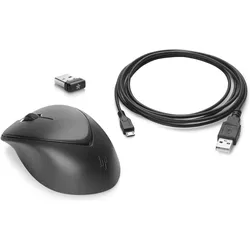
HP Wireless Premium-Maus (Kabellos), Maus, SchwarzEinfache Navigation in Dokumenten und Webseiten mit präzisem, hochleistungsfähigem Laser und äusserst schnellem Scrollen. Sehr komfortable Soft-Touch-Maus, die perfekt in Ihre linke oder rechte Hand passt und unempfindlich gegen Fingerabdrücke ist. Schnellladeakkus, die während der Verwendung der Maus bequem über das mitgelieferte USB-Kabel wiederaufgeladen werden können, ermöglichen sorgenfreies Arbeiten. Der intelligente Standby-Modus spart Akkuenergie und eine praktische LED-Anzeige warnt, wenn der Batteriestand niedrig ist. Erweitern Sie Ihren Arbeitsbereich mit einer Maus, die über einen USB-Nano-Empfänger auch in einer Entfernung von bis zu 10 m von Ihrem PC funktioniert. Dank der HP Link-5-Technologie mit 2,4 GHz können bis zu fünf HP Link-5-kompatible Geräte gekoppelt und verbunden werden, ohne die USB-Anschlüsse nutzen zu müssen.43,74 €*Versand: 0,00 €Sichere Weiterleitung zum Anbieter
-
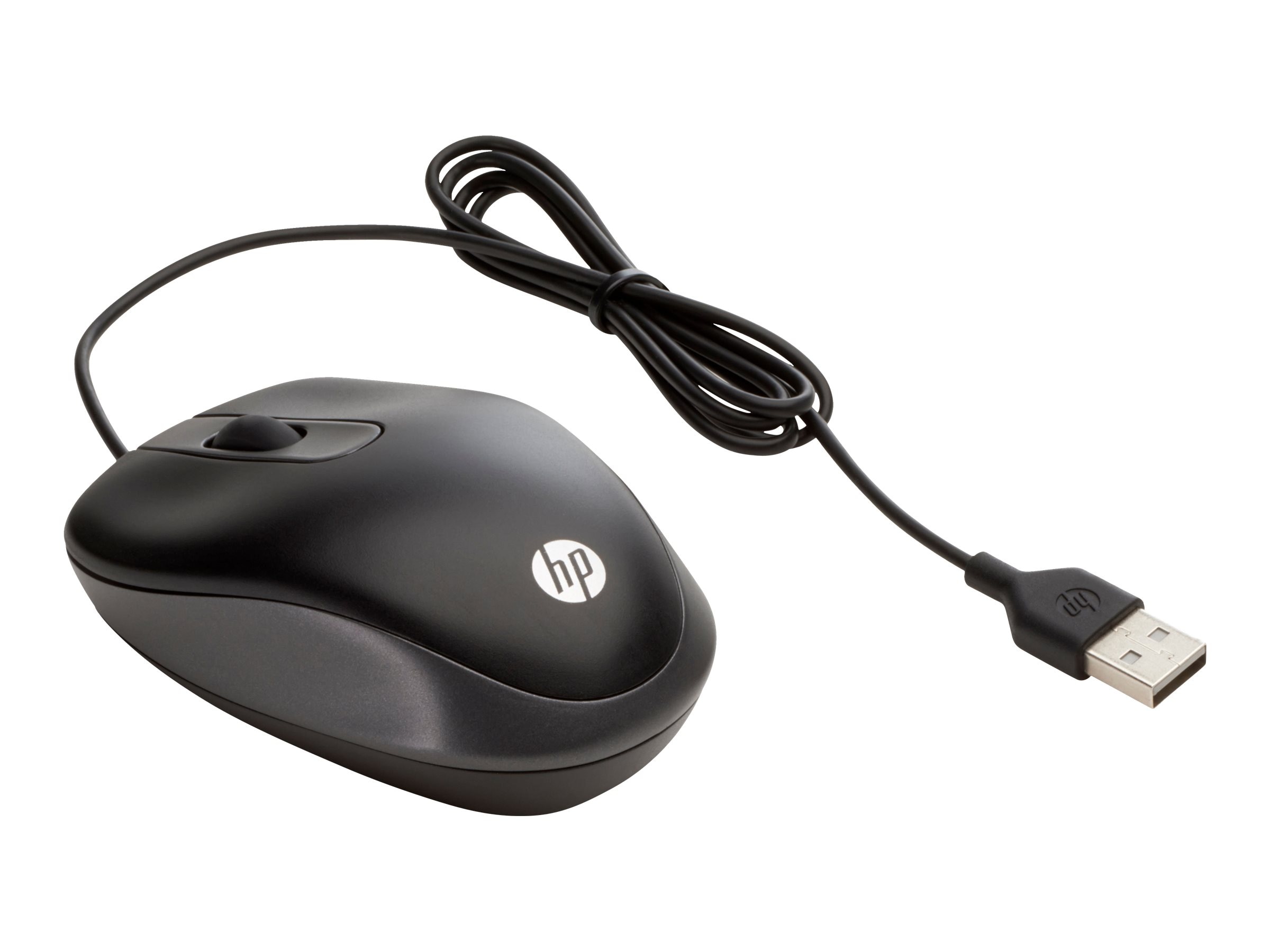
HP USB Travel Maus Maus Schwarz kabelgebundenAnwendungsbereich: Unterwegs, 3 Tasten / Kabelgebunden (USB) / Sensortechnologie: Optisch (1000 dpi) / Schwarz, 60g, 50,0 mm x 145,0 mm x 110,0 mm (H x B x T) / PC/ Notebook, USB-Anschluss, Windows 1116,10 €*Versand: 3,99 €Sichere Weiterleitung zum Anbieter
-
Warum funktioniert mein HP-Drucker nicht mehr mit dem neuen WLAN-Router?
Es könnte verschiedene Gründe geben, warum Ihr HP-Drucker nicht mehr mit dem neuen WLAN-Router funktioniert. Möglicherweise ist der Drucker nicht mit dem neuen Netzwerk verbunden, oder es gibt eine Konfigurationsänderung, die vorgenommen werden muss. Es könnte auch sein, dass der Drucker nicht mit dem neuen Router kompatibel ist. Es empfiehlt sich, die Bedienungsanleitung des Druckers zu konsultieren oder den technischen Support von HP zu kontaktieren, um das Problem zu lösen. **
-
Wie aktiviere ich WLAN am HP?
Um WLAN auf einem HP Laptop zu aktivieren, klicken Sie auf das WLAN-Symbol in der Taskleiste unten rechts auf dem Bildschirm. Es öffnet sich ein Menü, in dem Sie WLAN aktivieren können. Klicken Sie einfach auf den Schalter, um das WLAN einzuschalten. **
-
Wie kann ich eine Wireless-Maus neben einem WLAN-Router verwenden?
Um eine Wireless-Maus neben einem WLAN-Router zu verwenden, gibt es ein paar Dinge, die du beachten kannst. Zunächst solltest du sicherstellen, dass der WLAN-Router und die Maus auf unterschiedlichen Frequenzen arbeiten. Du kannst auch versuchen, den Abstand zwischen der Maus und dem Router zu vergrößern oder den Router an einen anderen Ort zu verschieben, um mögliche Interferenzen zu minimieren. Außerdem könntest du einen USB-Verlängerungskabel verwenden, um den Empfänger der Maus weiter vom Router entfernt zu platzieren. **
-
Wozu dienen die 3 Antennen am WLAN-Router?
Die drei Antennen am WLAN-Router dienen dazu, das WLAN-Signal zu verstärken und eine bessere Reichweite zu erzielen. Durch die unterschiedliche Ausrichtung der Antennen kann das Signal in verschiedene Richtungen gestreut werden, um eine optimale Abdeckung im gesamten Raum zu gewährleisten. Die Antennen ermöglichen auch eine bessere Signalqualität und eine stabilere Verbindung für die Geräte, die mit dem WLAN-Netzwerk verbunden sind. **
* Alle Preise verstehen sich inklusive der gesetzlichen Mehrwertsteuer und ggf. zuzüglich Versandkosten. Die Angebotsinformationen basieren auf den Angaben des jeweiligen Shops und werden über automatisierte Prozesse aktualisiert. Eine Aktualisierung in Echtzeit findet nicht statt, so dass es im Einzelfall zu Abweichungen kommen kann. ** Hinweis: Teile dieses Inhalts wurden von KI erstellt.