Domain wlan-experten.de kaufen?
Wir ziehen mit dem Projekt
wlan-experten.de um.
Sind Sie am Kauf der Domain
wlan-experten.de interessiert?
domain@kv-gmbh.de · 0541-91531010
Domain wlan-experten.de kaufen?
Wie verbinde ich den HP OfficeJet 2622 mit WLAN?
Um den HP OfficeJet 2622 mit WLAN zu verbinden, musst du zunächst sicherstellen, dass der Drucker eingeschaltet ist und über ausreichend Tinte und Papier verfügt. Dann gehst du zu den Einstellungen des Druckers und wählst die Option "Wireless-Setup-Wizard" aus. Folge den Anweisungen auf dem Bildschirm, um das WLAN-Netzwerk auszuwählen und das Passwort einzugeben. Sobald die Verbindung hergestellt ist, kannst du den Drucker drahtlos von deinem Computer oder Mobilgerät aus verwenden. **
Wie verbinde ich den HP OfficeJet 4622 mit WLAN?
Um den HP OfficeJet 4622 mit WLAN zu verbinden, gehen Sie wie folgt vor: Schalten Sie den Drucker ein und stellen Sie sicher, dass er mit Strom versorgt wird. Drücken Sie auf dem Bedienfeld des Druckers die Taste "Wireless" oder "WLAN". Wählen Sie die Option "Netzwerk einrichten" und folgen Sie den Anweisungen auf dem Bildschirm, um den Drucker mit Ihrem WLAN-Netzwerk zu verbinden. **

Ähnliche Suchbegriffe für Officejet
Top-Angebote
Produkte zum Begriff Officejet:
-
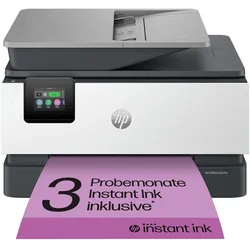
HP OfficeJet Pro 8122e Drucker Scanner Kopierer LAN WLAN Instant InkA4, 3in1, Drucker, Scanner, Kopierer, LAN, WLAN, HP Instant Ink / Druckauflösung: bis zu 4.800 x 1.200 dpi / Druckgeschwindigkeit: bis zu 20 Seiten/Min. (ISO) / Konnektivität: LAN, WLAN, Wifi, Apple AirPrint / Features: Duplex, ADF, 225 Blatt Zufuhr141,52 €*Versand: 6,99 €Sichere Weiterleitung zum Anbieter
-
HP OfficeJet Pro 9730e Drucker Scanner Kopierer LAN WLAN A3 Instant InkA3, 3in1, Drucker, Scanner, Kopierer, WLAN, HP Instant Ink / Druckauflösung: bis zu 4.800 x 1.200 dpi / Druckgeschwindigkeit: bis zu 22 Seiten/Min. / Konnektivität: USB, LAN, WLAN, Apple AirPrint, Mopria / Features: Duplex, DADF, 500 Blatt Zufuhr270,54 €*Versand: 0,00 €Sichere Weiterleitung zum Anbieter

-
Warum findet der HP OfficeJet Pro 7740 das WLAN nicht?
Es gibt mehrere mögliche Gründe, warum der HP OfficeJet Pro 7740 das WLAN nicht finden kann. Es könnte sein, dass das WLAN-Signal zu schwach ist oder dass der Drucker zu weit vom Router entfernt ist. Es ist auch möglich, dass es ein Problem mit den WLAN-Einstellungen des Druckers gibt, zum Beispiel dass das Passwort falsch eingegeben wurde. Es könnte auch helfen, den Drucker neu zu starten oder die WLAN-Verbindung zurückzusetzen und erneut zu verbinden. **
-
Wie kann ich den Officejet HP 6500a mit WLAN verbinden?
Um den Officejet HP 6500a mit WLAN zu verbinden, müssen Sie zunächst sicherstellen, dass Ihr Drucker über eine WLAN-Funktion verfügt. Gehen Sie dann zu den Einstellungen auf dem Drucker und wählen Sie die Option "Netzwerk" oder "WLAN-Einrichtung". Folgen Sie den Anweisungen auf dem Bildschirm, um Ihr WLAN-Netzwerk auszuwählen und das Passwort einzugeben. Sobald die Verbindung hergestellt ist, können Sie den Drucker drahtlos von Ihrem Computer oder anderen Geräten aus verwenden. **
-
Was ist die Verbindung zwischen einem WLAN-Router und der Geschwindigkeit?
Die Geschwindigkeit eines WLAN-Routers hängt von verschiedenen Faktoren ab, wie zum Beispiel der Übertragungsrate des Routers, der Bandbreite des Internetdienstanbieters und der Entfernung zwischen dem Router und dem Gerät, das mit dem WLAN verbunden ist. Ein leistungsfähigerer Router mit einer höheren Übertragungsrate kann in der Regel eine schnellere Verbindung bieten, aber es gibt auch andere Faktoren, die die Geschwindigkeit beeinflussen können. **
-
Benötigt der WLAN-Repeater den gleichen WLAN-Kanal wie der Router?
Nein, der WLAN-Repeater kann einen anderen WLAN-Kanal verwenden als der Router. Es ist jedoch wichtig sicherzustellen, dass der gewählte Kanal nicht übermäßig überfüllt ist, um eine optimale Leistung zu gewährleisten. Es ist auch möglich, dass der Repeater automatisch den besten Kanal wählt, um Interferenzen zu minimieren. **

Wie wähle ich den WLAN-Kanal für meinen WLAN-Router aus?
Um den besten WLAN-Kanal für deinen WLAN-Router auszuwählen, solltest du zuerst eine WLAN-Analyse durchführen, um die Kanalbelegung in deiner Umgebung zu überprüfen. Verwende dazu Tools wie WiFi Analyzer oder inSSIDer. Wähle dann einen Kanal, der möglichst wenig von anderen WLAN-Netzwerken genutzt wird, um Interferenzen zu minimieren. Du kannst auch automatische Kanalwahl-Funktionen in deinem Router verwenden, um den besten Kanal automatisch auszuwählen. **
Wie kann ich einen OpenWrt-Router mit WLAN-Verbindung einrichten, um ein eigenes WLAN-Netzwerk zu erstellen?
Um einen OpenWrt-Router mit WLAN-Verbindung einzurichten, musst du zuerst die OpenWrt-Firmware auf deinem Router installieren. Dann kannst du über die Benutzeroberfläche des Routers auf die Einstellungen zugreifen und ein neues WLAN-Netzwerk erstellen. Du kannst den Netzwerknamen (SSID) und das Passwort festlegen und auch andere Einstellungen wie die Verschlüsselungsmethode und den Kanal auswählen. **
Top-Angebote
Produkte zum Begriff Officejet:
-
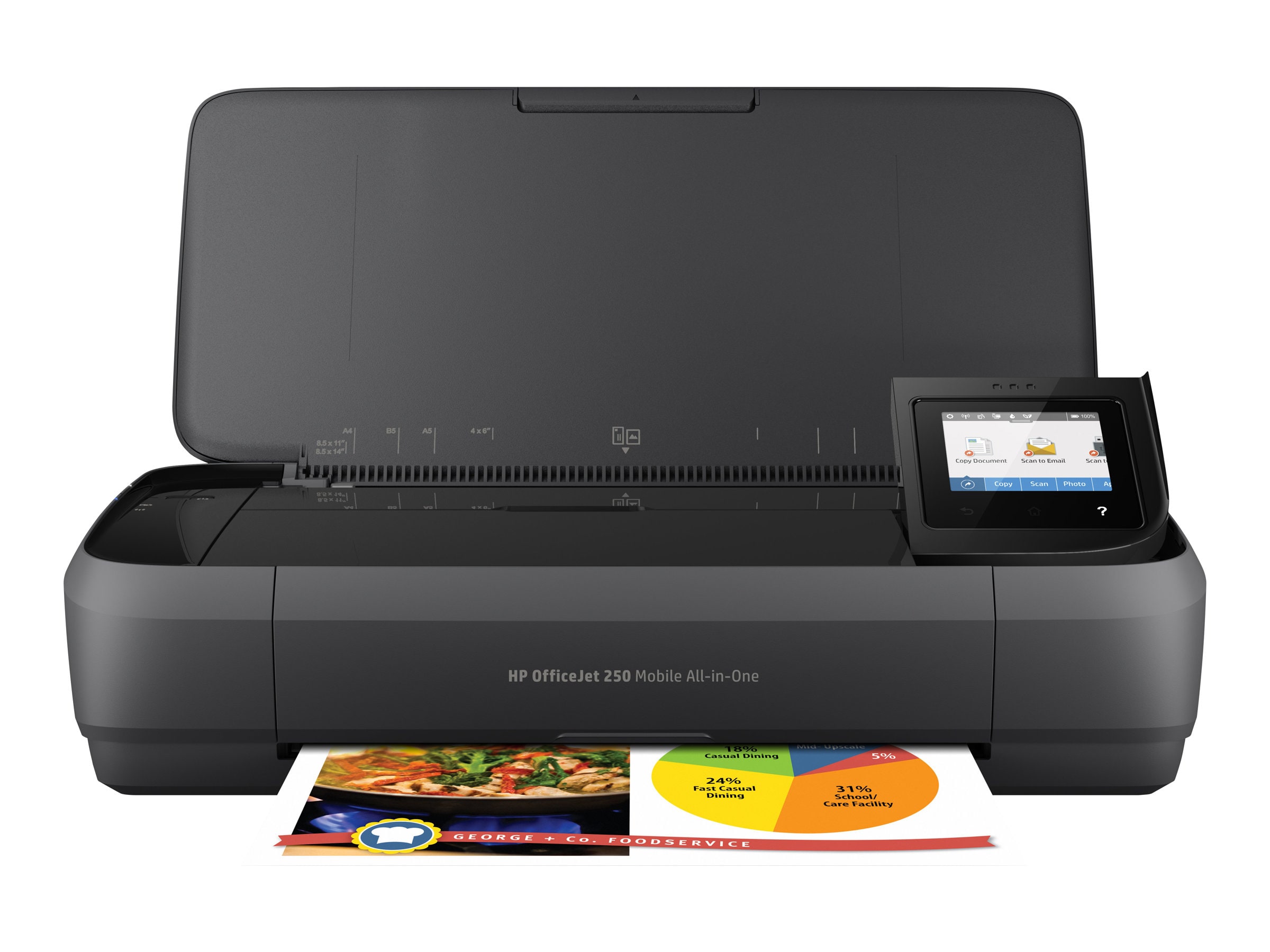
HP OfficeJet 250 Mobiler Drucker Scanner Kopierer WLANTintenstrahldrucker, Kopierer, Scanner / Druckauflösung: bis zu 4.800 x 1.200 dpi / Druckgeschwindigkeit: bis zu 10 Seiten/Min. (ISO) / Konnektivität: USB, WLAN, HP ePrint / Features: 50 Blatt Zufuhr303,87 €*Versand: 6,99 €Sichere Weiterleitung zum Anbieter
-
Winter, Romy: Wurzeln, Flügel, WLAN?Wurzeln, Flügel, WLAN? , Was Teenager wirklich brauchen - bedürfnisorientiert durch die Pubertät , Sport-Nockenwellen > Chiptuning & Motortuning , Erscheinungsjahr: 20240925, Produktform: Kartoniert, Autoren: Winter, Romy, Seitenzahl/Blattzahl: 256, Abbildungen: Durchgehend zweifarbig, Keyword: 2024; attachment parenting; autonomie; bedürfnisorientiert; buch; bücher; das herz der familie; drogen; eltern; elternrolle; entwicklung; erste liebe; erziehung; familienalltag; gehirn; gesundheit; hilflos; jesper juul; jugendliche; krisenfest. das resilienzbuch für familien; körper verstehen; magersucht; miteinander; mobbing; neuerscheinung; psychologie; pubertier; pubertät; pubertät - wenn erziehen nicht mehr geht; ratgeber; schutz; selbstbestimmt; streiten; stress; teenager; trotzphase; unabhängig; unterstützung; verstehen; zugang finden, Fachschema: Kind / Erziehung~Beziehung (psychologisch, sozial)~Hilfe / Lebenshilfe~Lebenshilfe, Fachkategorie: Ratgeber: Familie und Partnerschaft~Selbsthilfe und Persönlichkeitsentwicklung, Warengruppe: HC/Ratgeber Lebensführung allgemein, Fachkategorie: Ratgeber: Eltern, UNSPSC: 49019900, Warenverzeichnis für die Außenhandelsstatistik: 49019900, Verlag: Kösel-Verlag, Verlag: Kösel-Verlag, Verlag: Ksel, Produktverfügbarkeit: 02, Länge: 215, Breite: 135, Höhe: 21, Gewicht: 309, Produktform: Klappenbroschur, Genre: Sachbuch/Ratgeber, Genre: Sachbuch/Ratgeber,20,00 €*Versand: 0,00 €Sichere Weiterleitung zum Anbieter
-
HP OfficeJet Pro 8122e Drucker Scanner Kopierer LAN WLAN Instant InkA4, 3in1, Drucker, Scanner, Kopierer, LAN, WLAN, HP Instant Ink / Druckauflösung: bis zu 4.800 x 1.200 dpi / Druckgeschwindigkeit: bis zu 20 Seiten/Min. (ISO) / Konnektivität: LAN, WLAN, Wifi, Apple AirPrint / Features: Duplex, ADF, 225 Blatt Zufuhr141,52 €*Versand: 6,99 €Sichere Weiterleitung zum Anbieter
-
Wie verbinde ich den HP OfficeJet 2622 mit WLAN?
Um den HP OfficeJet 2622 mit WLAN zu verbinden, musst du zunächst sicherstellen, dass der Drucker eingeschaltet ist und über ausreichend Tinte und Papier verfügt. Dann gehst du zu den Einstellungen des Druckers und wählst die Option "Wireless-Setup-Wizard" aus. Folge den Anweisungen auf dem Bildschirm, um das WLAN-Netzwerk auszuwählen und das Passwort einzugeben. Sobald die Verbindung hergestellt ist, kannst du den Drucker drahtlos von deinem Computer oder Mobilgerät aus verwenden. **
-
Wie verbinde ich den HP OfficeJet 4622 mit WLAN?
Um den HP OfficeJet 4622 mit WLAN zu verbinden, gehen Sie wie folgt vor: Schalten Sie den Drucker ein und stellen Sie sicher, dass er mit Strom versorgt wird. Drücken Sie auf dem Bedienfeld des Druckers die Taste "Wireless" oder "WLAN". Wählen Sie die Option "Netzwerk einrichten" und folgen Sie den Anweisungen auf dem Bildschirm, um den Drucker mit Ihrem WLAN-Netzwerk zu verbinden. **
-
Warum findet der HP OfficeJet Pro 7740 das WLAN nicht?
Es gibt mehrere mögliche Gründe, warum der HP OfficeJet Pro 7740 das WLAN nicht finden kann. Es könnte sein, dass das WLAN-Signal zu schwach ist oder dass der Drucker zu weit vom Router entfernt ist. Es ist auch möglich, dass es ein Problem mit den WLAN-Einstellungen des Druckers gibt, zum Beispiel dass das Passwort falsch eingegeben wurde. Es könnte auch helfen, den Drucker neu zu starten oder die WLAN-Verbindung zurückzusetzen und erneut zu verbinden. **
-
Wie kann ich den Officejet HP 6500a mit WLAN verbinden?
Um den Officejet HP 6500a mit WLAN zu verbinden, müssen Sie zunächst sicherstellen, dass Ihr Drucker über eine WLAN-Funktion verfügt. Gehen Sie dann zu den Einstellungen auf dem Drucker und wählen Sie die Option "Netzwerk" oder "WLAN-Einrichtung". Folgen Sie den Anweisungen auf dem Bildschirm, um Ihr WLAN-Netzwerk auszuwählen und das Passwort einzugeben. Sobald die Verbindung hergestellt ist, können Sie den Drucker drahtlos von Ihrem Computer oder anderen Geräten aus verwenden. **
Ähnliche Suchbegriffe für Officejet
-
HP OfficeJet Pro 9730e Drucker Scanner Kopierer LAN WLAN A3 Instant InkA3, 3in1, Drucker, Scanner, Kopierer, WLAN, HP Instant Ink / Druckauflösung: bis zu 4.800 x 1.200 dpi / Druckgeschwindigkeit: bis zu 22 Seiten/Min. / Konnektivität: USB, LAN, WLAN, Apple AirPrint, Mopria / Features: Duplex, DADF, 500 Blatt Zufuhr270,54 €*Versand: 0,00 €Sichere Weiterleitung zum Anbieter
-
HP OfficeJet Pro 8132e Drucker Scanner Kopierer Fax LAN WLAN Instant InkA4, 4in1, Drucker, Scanner, Kopierer, Fax, LAN, WLAN, HP Instant Ink / Druckauflösung: bis zu 4.800 x 1.200 dpi / Druckgeschwindigkeit: bis zu 20 Seiten/Min. (ISO) / Konnektivität: LAN, WLAN, Wifi, Apple AirPrint / Features: Duplex, ADF, 225 Blatt Zufuhr176,02 €*Versand: 0,00 €Sichere Weiterleitung zum Anbieter
-
HP OfficeJet Pro 9120e Drucker Scanner Kopierer Fax LAN WLAN Instant InkA4, 4in1, Drucker, Scanner, Kopierer, Fax, WLAN, HP Instant Ink / Druckauflösung: bis zu 4.800 x 1.200 dpi / Druckgeschwindigkeit: bis zu 22 Seiten/Min. / Konnektivität: USB, LAN, WLAN, Apple AirPrint, Mopria / Features: Duplex, DADF, 250 Blatt Zufuhr234,32 €*Versand: 6,99 €Sichere Weiterleitung zum Anbieter
-
Was ist die Verbindung zwischen einem WLAN-Router und der Geschwindigkeit?
Die Geschwindigkeit eines WLAN-Routers hängt von verschiedenen Faktoren ab, wie zum Beispiel der Übertragungsrate des Routers, der Bandbreite des Internetdienstanbieters und der Entfernung zwischen dem Router und dem Gerät, das mit dem WLAN verbunden ist. Ein leistungsfähigerer Router mit einer höheren Übertragungsrate kann in der Regel eine schnellere Verbindung bieten, aber es gibt auch andere Faktoren, die die Geschwindigkeit beeinflussen können. **
-
Benötigt der WLAN-Repeater den gleichen WLAN-Kanal wie der Router?
Nein, der WLAN-Repeater kann einen anderen WLAN-Kanal verwenden als der Router. Es ist jedoch wichtig sicherzustellen, dass der gewählte Kanal nicht übermäßig überfüllt ist, um eine optimale Leistung zu gewährleisten. Es ist auch möglich, dass der Repeater automatisch den besten Kanal wählt, um Interferenzen zu minimieren. **
-
Wie wähle ich den WLAN-Kanal für meinen WLAN-Router aus?
Um den besten WLAN-Kanal für deinen WLAN-Router auszuwählen, solltest du zuerst eine WLAN-Analyse durchführen, um die Kanalbelegung in deiner Umgebung zu überprüfen. Verwende dazu Tools wie WiFi Analyzer oder inSSIDer. Wähle dann einen Kanal, der möglichst wenig von anderen WLAN-Netzwerken genutzt wird, um Interferenzen zu minimieren. Du kannst auch automatische Kanalwahl-Funktionen in deinem Router verwenden, um den besten Kanal automatisch auszuwählen. **
-
Wie kann ich einen OpenWrt-Router mit WLAN-Verbindung einrichten, um ein eigenes WLAN-Netzwerk zu erstellen?
Um einen OpenWrt-Router mit WLAN-Verbindung einzurichten, musst du zuerst die OpenWrt-Firmware auf deinem Router installieren. Dann kannst du über die Benutzeroberfläche des Routers auf die Einstellungen zugreifen und ein neues WLAN-Netzwerk erstellen. Du kannst den Netzwerknamen (SSID) und das Passwort festlegen und auch andere Einstellungen wie die Verschlüsselungsmethode und den Kanal auswählen. **
* Alle Preise verstehen sich inklusive der gesetzlichen Mehrwertsteuer und ggf. zuzüglich Versandkosten. Die Angebotsinformationen basieren auf den Angaben des jeweiligen Shops und werden über automatisierte Prozesse aktualisiert. Eine Aktualisierung in Echtzeit findet nicht statt, so dass es im Einzelfall zu Abweichungen kommen kann. ** Hinweis: Teile dieses Inhalts wurden von KI erstellt.