Domain wlan-experten.de kaufen?
Wir ziehen mit dem Projekt
wlan-experten.de um.
Sind Sie am Kauf der Domain
wlan-experten.de interessiert?
domain@kv-gmbh.de · 0541-91531010
Domain wlan-experten.de kaufen?
Wie verbessert man die Stabilität und Reichweite einer WLAN-Verbindung in einem Heimnetzwerk?
1. Positioniere den Router an einem zentralen Ort im Haus, um eine gleichmäßige Abdeckung zu gewährleisten. 2. Verwende einen Repeater oder einen Range Extender, um das WLAN-Signal zu verstärken. 3. Reduziere Interferenzen, indem du andere elektronische Geräte vom Router fernhältst und auf eine weniger frequentierte WLAN-Frequenz wechselst. **
Welche Arten von WLAN-Antennen eignen sich am besten für die Verbesserung der Signalstärke und Reichweite in einem Heimnetzwerk?
Richtantennen, Rundstrahlantennen und Panelantennen eignen sich am besten für die Verbesserung der Signalstärke und Reichweite in einem Heimnetzwerk. Richtantennen fokussieren das Signal in eine bestimmte Richtung, Rundstrahlantennen senden das Signal gleichmäßig in alle Richtungen und Panelantennen bieten eine gute Mischung aus Richtwirkung und Rundstrahlung. **

Ähnliche Suchbegriffe für Heimnetzwerk
Top-Angebote
Produkte zum Begriff Heimnetzwerk:
-
Winter, Romy: Wurzeln, Flügel, WLAN?Wurzeln, Flügel, WLAN? , Was Teenager wirklich brauchen - bedürfnisorientiert durch die Pubertät , Sport-Nockenwellen > Chiptuning & Motortuning , Erscheinungsjahr: 20240925, Produktform: Kartoniert, Autoren: Winter, Romy, Seitenzahl/Blattzahl: 256, Abbildungen: Durchgehend zweifarbig, Keyword: 2024; attachment parenting; autonomie; bedürfnisorientiert; buch; bücher; das herz der familie; drogen; eltern; elternrolle; entwicklung; erste liebe; erziehung; familienalltag; gehirn; gesundheit; hilflos; jesper juul; jugendliche; krisenfest. das resilienzbuch für familien; körper verstehen; magersucht; miteinander; mobbing; neuerscheinung; psychologie; pubertier; pubertät; pubertät - wenn erziehen nicht mehr geht; ratgeber; schutz; selbstbestimmt; streiten; stress; teenager; trotzphase; unabhängig; unterstützung; verstehen; zugang finden, Fachschema: Kind / Erziehung~Beziehung (psychologisch, sozial)~Hilfe / Lebenshilfe~Lebenshilfe, Fachkategorie: Ratgeber: Familie und Partnerschaft~Selbsthilfe und Persönlichkeitsentwicklung, Warengruppe: HC/Ratgeber Lebensführung allgemein, Fachkategorie: Ratgeber: Eltern, UNSPSC: 49019900, Warenverzeichnis für die Außenhandelsstatistik: 49019900, Verlag: Kösel-Verlag, Verlag: Kösel-Verlag, Verlag: Ksel, Produktverfügbarkeit: 02, Länge: 215, Breite: 135, Höhe: 21, Gewicht: 309, Produktform: Klappenbroschur, Genre: Sachbuch/Ratgeber, Genre: Sachbuch/Ratgeber,20,00 €*Versand: 0,00 €Sichere Weiterleitung zum Anbieter



-
Wie kann ich ein Mikroskop mit WLAN-Verbindung in mein Heimnetzwerk integrieren?
Um ein Mikroskop mit WLAN-Verbindung in Ihr Heimnetzwerk zu integrieren, müssen Sie zunächst sicherstellen, dass das Mikroskop über WLAN-Funktionen verfügt. Stellen Sie dann sicher, dass Ihr Heimnetzwerk über eine WLAN-Verbindung verfügt. Verbinden Sie das Mikroskop mit Ihrem Heimnetzwerk, indem Sie die WLAN-Einstellungen des Mikroskops konfigurieren und es mit dem WLAN-Netzwerk verbinden. **
-
Was sind die Vorteile einer LAN-Verbindung gegenüber einer WLAN-Verbindung in einem Heimnetzwerk?
Eine LAN-Verbindung bietet in der Regel eine stabilere und schnellere Verbindung als WLAN. Zudem ist sie sicherer vor unbefugtem Zugriff, da das Signal nicht drahtlos übertragen wird. LAN-Verbindungen sind auch weniger anfällig für Störungen durch andere elektronische Geräte. **
-
Wie funktioniert die Verbindung und Konfiguration eines Routermodems in einem Heimnetzwerk?
Um ein Routermodem in einem Heimnetzwerk zu verbinden, muss man das Gerät zunächst an die Stromversorgung anschließen und mit dem Internetanschluss verbinden. Anschließend kann man sich über ein Ethernet-Kabel oder WLAN mit dem Routermodem verbinden und die Konfiguration über einen Webbrowser vornehmen. Dabei werden in der Regel die Netzwerkeinstellungen wie SSID, Passwort und IP-Adresse des Routers festgelegt. **
-
Wie funktioniert die Einrichtung eines WLAN-Routers in einem Heimnetzwerk?
Um einen WLAN-Router in einem Heimnetzwerk einzurichten, verbinde ihn mit dem Modem und schließe ihn an eine Stromquelle an. Öffne dann ein Webbrowser-Fenster und gib die IP-Adresse des Routers ein. Melde dich mit den Standard-Anmeldeinformationen an und folge den Anweisungen zur Einrichtung des WLAN-Netzwerks, einschließlich der Vergabe eines Netzwerknamens und eines Passworts. **
Wie funktioniert die Einrichtung eines WLAN-Routers in einem Heimnetzwerk?
Um einen WLAN-Router einzurichten, muss man ihn zuerst mit dem Strom verbinden und mit dem Modem über ein Ethernet-Kabel verbinden. Dann muss man sich über einen Browser mit der IP-Adresse des Routers verbinden und die Netzwerkeinstellungen konfigurieren. Zuletzt muss man ein sicheres Passwort für das WLAN erstellen und die Verbindung testen. **
Verursacht das iPhone Störungen im Heimnetzwerk?
Es ist möglich, dass das iPhone Störungen im Heimnetzwerk verursacht, insbesondere wenn es mit dem WLAN verbunden ist. Dies kann verschiedene Ursachen haben, wie beispielsweise eine schlechte Signalstärke, Interferenzen mit anderen Geräten oder Probleme mit dem Router. Es kann hilfreich sein, den Router neu zu starten, das iPhone neu zu verbinden oder die WLAN-Einstellungen zu überprüfen, um mögliche Probleme zu beheben. **
Top-Angebote
Produkte zum Begriff Heimnetzwerk:
-
TP-Link TL-WR841N 300Mbit/s WLAN-Router Wireless-N Basisrouter Heimnetzwerk300Mbit/s-WLAN-Geschwindigkeit Mit einer WLAN-Geschwindigkeit von bis zu 300 Mbit/s stellt TP-LINKs WLAN-Router TL-WR841N ausreichend Datenrate für unterbrechungsempfindliche Anwendungen wie HD-Videostreaming oder Online-Gaming bereit. Accesspoint-Modus Erstellen Sie über diesen Modus ein WLAN für alle WLAN-fähigen Geräte in der Nähe. Internet-Router TL-WR841N Repeater-Modus Erweitern Sie die Reichweite Ihres bestehenden WLAN, um die letzten Funklöcher zu eliminieren. Internet-Router TL-WR841N Hotspot-Modus Verbinden Sie das Gerät mit einem mobilen Internetanbieter, um über Ihren eigenen WLAN-Hotspot zu verfügen. Einfache Verwaltung mittels der Tether-App Mit der Tether-App können Sie Ihren TL-WR841N einfach und unkompliziert über jedes iOS- und Android-Gerät verwalten. z.B.: Sie können kontrollieren, welche Geräte sich mit Ihrem Netzwerk verbinden dürfen.16,90 €*Versand: 0,00 €Sichere Weiterleitung zum Anbieter
-
Winter, Romy: Wurzeln, Flügel, WLAN?Wurzeln, Flügel, WLAN? , Was Teenager wirklich brauchen - bedürfnisorientiert durch die Pubertät , Sport-Nockenwellen > Chiptuning & Motortuning , Erscheinungsjahr: 20240925, Produktform: Kartoniert, Autoren: Winter, Romy, Seitenzahl/Blattzahl: 256, Abbildungen: Durchgehend zweifarbig, Keyword: 2024; attachment parenting; autonomie; bedürfnisorientiert; buch; bücher; das herz der familie; drogen; eltern; elternrolle; entwicklung; erste liebe; erziehung; familienalltag; gehirn; gesundheit; hilflos; jesper juul; jugendliche; krisenfest. das resilienzbuch für familien; körper verstehen; magersucht; miteinander; mobbing; neuerscheinung; psychologie; pubertier; pubertät; pubertät - wenn erziehen nicht mehr geht; ratgeber; schutz; selbstbestimmt; streiten; stress; teenager; trotzphase; unabhängig; unterstützung; verstehen; zugang finden, Fachschema: Kind / Erziehung~Beziehung (psychologisch, sozial)~Hilfe / Lebenshilfe~Lebenshilfe, Fachkategorie: Ratgeber: Familie und Partnerschaft~Selbsthilfe und Persönlichkeitsentwicklung, Warengruppe: HC/Ratgeber Lebensführung allgemein, Fachkategorie: Ratgeber: Eltern, UNSPSC: 49019900, Warenverzeichnis für die Außenhandelsstatistik: 49019900, Verlag: Kösel-Verlag, Verlag: Kösel-Verlag, Verlag: Ksel, Produktverfügbarkeit: 02, Länge: 215, Breite: 135, Höhe: 21, Gewicht: 309, Produktform: Klappenbroschur, Genre: Sachbuch/Ratgeber, Genre: Sachbuch/Ratgeber,20,00 €*Versand: 0,00 €Sichere Weiterleitung zum Anbieter
-
Wie verbessert man die Stabilität und Reichweite einer WLAN-Verbindung in einem Heimnetzwerk?
1. Positioniere den Router an einem zentralen Ort im Haus, um eine gleichmäßige Abdeckung zu gewährleisten. 2. Verwende einen Repeater oder einen Range Extender, um das WLAN-Signal zu verstärken. 3. Reduziere Interferenzen, indem du andere elektronische Geräte vom Router fernhältst und auf eine weniger frequentierte WLAN-Frequenz wechselst. **
-
Welche Arten von WLAN-Antennen eignen sich am besten für die Verbesserung der Signalstärke und Reichweite in einem Heimnetzwerk?
Richtantennen, Rundstrahlantennen und Panelantennen eignen sich am besten für die Verbesserung der Signalstärke und Reichweite in einem Heimnetzwerk. Richtantennen fokussieren das Signal in eine bestimmte Richtung, Rundstrahlantennen senden das Signal gleichmäßig in alle Richtungen und Panelantennen bieten eine gute Mischung aus Richtwirkung und Rundstrahlung. **
-
Wie kann ich ein Mikroskop mit WLAN-Verbindung in mein Heimnetzwerk integrieren?
Um ein Mikroskop mit WLAN-Verbindung in Ihr Heimnetzwerk zu integrieren, müssen Sie zunächst sicherstellen, dass das Mikroskop über WLAN-Funktionen verfügt. Stellen Sie dann sicher, dass Ihr Heimnetzwerk über eine WLAN-Verbindung verfügt. Verbinden Sie das Mikroskop mit Ihrem Heimnetzwerk, indem Sie die WLAN-Einstellungen des Mikroskops konfigurieren und es mit dem WLAN-Netzwerk verbinden. **
-
Was sind die Vorteile einer LAN-Verbindung gegenüber einer WLAN-Verbindung in einem Heimnetzwerk?
Eine LAN-Verbindung bietet in der Regel eine stabilere und schnellere Verbindung als WLAN. Zudem ist sie sicherer vor unbefugtem Zugriff, da das Signal nicht drahtlos übertragen wird. LAN-Verbindungen sind auch weniger anfällig für Störungen durch andere elektronische Geräte. **
Ähnliche Suchbegriffe für Heimnetzwerk
-
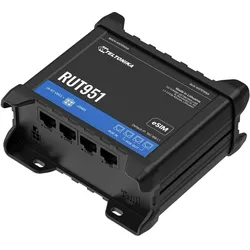
Teltonika WLAN-Router, Router, SchwarzDer Teltonika RUT951 ist ein industrieller WLAN-Router, der speziell für anspruchsvolle IoT-Anwendungen entwickelt wurde. Mit seiner Dual-SIM- und eSIM-Mobilfunkkonnektivität bietet er eine zuverlässige und nahtlose Verbindung, die für verschiedene Einsatzszenarien geeignet ist. Der Router unterstützt 4G LTE (Cat 4), 3G und 2G, was eine flexible Nutzung in unterschiedlichen Netzwerken ermöglicht. Ausgestattet mit vier PoE+-fähigen Ethernet-Ports, darunter ein PoE-In- und drei PoE-Out-Ports, ist der RUT951 ideal für die Integration in bestehende Netzwerkinfrastrukturen. Die Unterstützung von RutOS sorgt für umfangreiche Anpassungsmöglichkeiten und höchste Sicherheitsstandards, während die Hotspot-Funktionalität des Wireless Access Points eine einfache Verbindung für mehrere Geräte ermöglicht. Dieser Router ist somit eine vielseitige Lösung für industrielle Anwendungen und IoT-Bereitstellungen. - Dual-SIM- und eSIM-Mobilfunkkonnektivität mit automatischem Failover - Vier PoE+-fähige Ethernet-Ports für flexible Netzwerkintegration - Unterstützung von 4G LTE (Cat 4), 3G und 2G für vielseitige Konnektivität - Erweiterte Anpassungsmöglichkeiten und Sicherheitsstandards durch RutOS - Hotspot-Funktionalität für die Verbindung mehrerer Geräte.242,38 €*Versand: 0,00 €Sichere Weiterleitung zum Anbieter
-
Wie funktioniert die Verbindung und Konfiguration eines Routermodems in einem Heimnetzwerk?
Um ein Routermodem in einem Heimnetzwerk zu verbinden, muss man das Gerät zunächst an die Stromversorgung anschließen und mit dem Internetanschluss verbinden. Anschließend kann man sich über ein Ethernet-Kabel oder WLAN mit dem Routermodem verbinden und die Konfiguration über einen Webbrowser vornehmen. Dabei werden in der Regel die Netzwerkeinstellungen wie SSID, Passwort und IP-Adresse des Routers festgelegt. **
-
Wie funktioniert die Einrichtung eines WLAN-Routers in einem Heimnetzwerk?
Um einen WLAN-Router in einem Heimnetzwerk einzurichten, verbinde ihn mit dem Modem und schließe ihn an eine Stromquelle an. Öffne dann ein Webbrowser-Fenster und gib die IP-Adresse des Routers ein. Melde dich mit den Standard-Anmeldeinformationen an und folge den Anweisungen zur Einrichtung des WLAN-Netzwerks, einschließlich der Vergabe eines Netzwerknamens und eines Passworts. **
-
Wie funktioniert die Einrichtung eines WLAN-Routers in einem Heimnetzwerk?
Um einen WLAN-Router einzurichten, muss man ihn zuerst mit dem Strom verbinden und mit dem Modem über ein Ethernet-Kabel verbinden. Dann muss man sich über einen Browser mit der IP-Adresse des Routers verbinden und die Netzwerkeinstellungen konfigurieren. Zuletzt muss man ein sicheres Passwort für das WLAN erstellen und die Verbindung testen. **
-
Verursacht das iPhone Störungen im Heimnetzwerk?
Es ist möglich, dass das iPhone Störungen im Heimnetzwerk verursacht, insbesondere wenn es mit dem WLAN verbunden ist. Dies kann verschiedene Ursachen haben, wie beispielsweise eine schlechte Signalstärke, Interferenzen mit anderen Geräten oder Probleme mit dem Router. Es kann hilfreich sein, den Router neu zu starten, das iPhone neu zu verbinden oder die WLAN-Einstellungen zu überprüfen, um mögliche Probleme zu beheben. **
* Alle Preise verstehen sich inklusive der gesetzlichen Mehrwertsteuer und ggf. zuzüglich Versandkosten. Die Angebotsinformationen basieren auf den Angaben des jeweiligen Shops und werden über automatisierte Prozesse aktualisiert. Eine Aktualisierung in Echtzeit findet nicht statt, so dass es im Einzelfall zu Abweichungen kommen kann. ** Hinweis: Teile dieses Inhalts wurden von KI erstellt.