Domain wlan-experten.de kaufen?
Wir ziehen mit dem Projekt
wlan-experten.de um.
Sind Sie am Kauf der Domain
wlan-experten.de interessiert?
domain@kv-gmbh.de · 0541-91531010
Domain wlan-experten.de kaufen?
Welche Größe hat die Silent Loop 280 Schlauchtube?
Die Silent Loop 280 Schlauchtube hat eine Länge von 400 mm und einen Durchmesser von 13 mm. **
Kann ich eine be quiet Silent Loop 280 für eine richtige Wasserkühlung nutzen?
Ja, die be quiet Silent Loop 280 ist eine vollwertige Wasserkühlung für CPUs. Sie bietet eine gute Kühlleistung und ist für den Einsatz in leistungsstarken Systemen geeignet. **


Ähnliche Suchbegriffe für HP-280-Silent-Kabellose
Top-Angebote
Produkte zum Begriff HP-280-Silent-Kabellose:
-
Silent PortraitsSilent Portraits , On over 300 pages of this high-quality art print, you will encounter the fascinating world of meditation. How does an inner journey begin to take form, manifesting as a silent communication? In his photographic homage to the beauty and power of meditation, Axel Kirchhoff answers this question simply: by looking. This mindful pause is also the starting point for encountering the 66 protagonists who, in various forms, reveal their process of inner work. Silent Portraits is a collection of quotes and portraits from a diverse range of protagonists. Alongside the silent yet vibrant black-and-white photographs, the protagonists provide personal descriptions of their approaches and experiences with inner work. Insights into the effects of mental exercise, drawn from conversations with renowned author and neuroscientist Dr. Ulrich Ott from the Giessen Bender Institute of Neuroimaging (BION), round out the book. Text in English and German. , Luftversorgung > Auto-Tuning & -Styling , Erscheinungsjahr: 20241101, Produktform: Leinen, Autoren: Kirchhoff, Axel, Fotograph: Kirchhoff, Axel, Seitenzahl/Blattzahl: 320, Abbildungen: 66 black and white illustrations, Themenüberschrift: PHOTOGRAPHY / Individual Photographers / General, Keyword: axel kirchhoff; medidations buch; seltmann; silent portraits, Fachschema: Farbfotografie~Fotografie~Photo~Photographie, Fachkategorie: Fotografie: Porträts & Selbstporträts~Kunst: allgemeine Themen, Warengruppe: HC/Fotografie, UNSPSC: 49019900, Warenverzeichnis für die Außenhandelsstatistik: 49019900, Länge: 268, Breite: 240, Höhe: 31, Gewicht: 1100, Produktform: Gebunden, Genre: Geisteswissenschaften/Kunst/Musik,59,00 €*Versand: 0,00 €Sichere Weiterleitung zum Anbieter
-
Rapoo M500 Kabellose Silent MausRapoo M500 Silent Kabellose Maus – Ergonomisch, Leise und Vielseitig Entdecken Sie die Rapoo M500 Silent kabellose Maus, die perfekte Lösung für alle, die in einer ruhigen Umgebung arbeiten möchten. Mit ihrem modernen Camouflage/Rot -Design und der beeindruckenden Funktionalität ist diese Maus das ideale Gadget für PC- und Mac-Nutzer, die Wert auf eine leise und produktive Arbeitsweise legen. Funktionen der Rapoo M500 Maus Die M500 bietet eine innovative Multi-Mode-Drahtlosverbindung durch die Kombination von Bluetooth 3.0 und 2,4-GHz-Technologie . Diese Funktionen ermöglichen eine Reichweite von bis zu 10 Metern und eine 360°-Abdeckung, sodass Sie völlig frei arbeiten können, ohne sich um Kabel kümmern zu müssen. Gleichzeitige Verbindung mit bis zu 3 Geräten : Nutzen Sie die Maus mit Ihrem Laptop, Tablet oder PC und wechseln Sie mühelos zwischen den Geräten – es ist einfach! Direktes Umschalten : Per Knopfdruck können Sie schnell zwischen den verbundenen Geräten wechseln. Das automatische Pairing sorgt dafür, dass Sie keine lange Einrichtung benötigen. Ergonomisches Design und leise Tasten Die ergonomisch gestaltete Form der Rapoo M500 ist speziell für Rechtshänder konzipiert. Sie liegt bequem in der Hand und ermöglicht stundenlanges Arbeiten ohne Ermüdung. Ein weiteres Highlight sind die leisen Tasten , die Ihnen ein angenehmes Klickgeräusch bieten, ohne andere zu stören. Ideal für das Büro, Bibliotheken oder Homeoffice! Leistungsstarker Sensor und Batterielaufzeit Mit einem hochpräzisen 1600 DPI Sensor sorgt die M500 für ruckelfreie Bewegungen und präzise Steuerung. Die Maus ist nicht nur leistungsstark, sondern auch äußerst langlebig – dank einer beeindruckenden Batterielaufzeit von bis zu 12 Monaten müssen Sie sich selten um das neue Einlegen von Batterien kümmern. Sicherheitshinweise und Nutzungstipps Die Rapoo M500 Silent Maus ist Ihre perfekte Wahl für jeden Arbeitsbereich. Beachten Sie jedoch, dass beim Einsatz von kabellosen Geräten immer auf die korrekte Platzierung des Empfängers zu achten ist, um Störungen zu vermeiden. Nutzen Sie die Funktion, Geräte einfach zu wechseln, um Ihre Effizienz zu steigern. Eine optimale Nutzung dieser Maus unterstützt Sie dabei, multitaskingfähig und produktiv zu arbeiten, ohne dabei andere zu belästigen. Entscheiden Sie sich für die Rapoo M500 und genießen Sie eine leise, robuste und anpassungsfähige Maus, die Ihren Arbeitsalltag revolutionieren wird! Tipp zur Nutzung: Wenn Sie häufig zwischen verschiedenen Geräten wechseln, aktivieren Sie die Multipoint-Verbindung und gewöhnen Sie sich an das einfache Umschalten per Knopfdruck.34,27 €*Versand: 0,00 €Sichere Weiterleitung zum Anbieter
-
Logitech MK295 Silent Kabellose Maus-TastaturkombinationKabellos, 2,4GHz / Tastatur-Layout: deutsch, Tastatur-Nummernblock integriert / 3 Maustasten, 2-Wege-Scrollrad / Schwarz, Windows 10, Windows 11, Chrome OS / Deutsches Tastaturlayout Die Logitech MK295 Silent Wireless Combo mit SilentTouch – einer exklusiven Logitech Technologie, die über 90 % der Tastatur- und Mausgeräusche eliminiert.29,17 €*Versand: 3,99 €Sichere Weiterleitung zum Anbieter



-
Warum verliert das HP Chromebook ständig die WLAN-Verbindung?
Es gibt mehrere mögliche Gründe, warum das HP Chromebook ständig die WLAN-Verbindung verliert. Es könnte an einer schwachen WLAN-Signalstärke liegen, die das Chromebook nicht stabil halten kann. Es könnte auch an einer fehlerhaften WLAN-Konfiguration oder an Problemen mit dem WLAN-Treiber auf dem Chromebook liegen. Es könnte auch sein, dass andere Geräte im Netzwerk die Verbindung beeinträchtigen. Es könnte hilfreich sein, die WLAN-Einstellungen zu überprüfen, den Router neu zu starten oder das Chromebook auf die Werkseinstellungen zurückzusetzen, um das Problem zu beheben. **
-
Warum funktioniert die WLAN-Verbindung des HP-Druckers nicht?
Es gibt mehrere mögliche Gründe, warum die WLAN-Verbindung des HP-Druckers nicht funktioniert. Es könnte sein, dass der Drucker nicht richtig mit dem WLAN-Netzwerk verbunden ist, dass das WLAN-Passwort falsch eingegeben wurde oder dass es ein Problem mit dem WLAN-Router gibt. Es könnte auch sein, dass der Drucker nicht über WLAN-fähig ist oder dass die WLAN-Funktion deaktiviert ist. Es ist ratsam, die Einstellungen des Druckers und des WLAN-Routers zu überprüfen und sicherzustellen, dass alle erforderlichen Schritte zur Einrichtung der WLAN-Verbindung korrekt durchgeführt wurden. **
-
Braucht man WLAN für eine kabellose Maus?
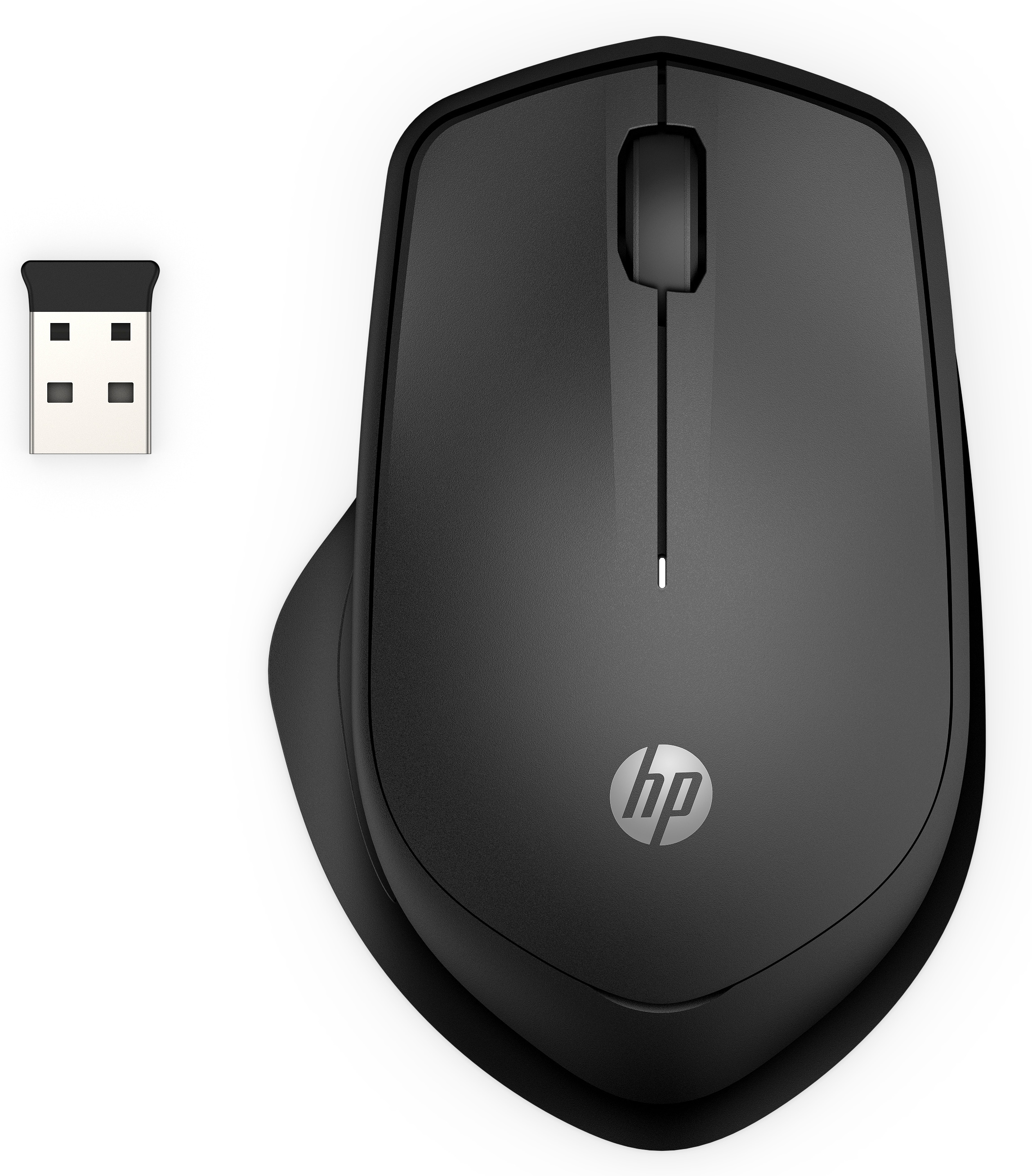
Ja, eine kabellose Maus benötigt WLAN, um mit dem Computer oder Laptop zu kommunizieren. Das WLAN ermöglicht die drahtlose Verbindung zwischen der Maus und dem Empfänger, der in den USB-Anschluss des Geräts eingesteckt wird. Ohne WLAN kann die Maus nicht funktionieren. **
-
Wie kann ich das eigenständige WLAN-Netzwerk des HP-Druckers abschalten?
Um das eigenständige WLAN-Netzwerk des HP-Druckers abzuschalten, können Sie die Einstellungen des Druckers über das Bedienfeld oder die HP-Software auf Ihrem Computer aufrufen. Suchen Sie nach den WLAN-Einstellungen und deaktivieren Sie die Option "Eigenständiges Netzwerk". Alternativ können Sie auch die HP Smart App verwenden, um auf die Einstellungen des Druckers zuzugreifen und das eigenständige WLAN-Netzwerk zu deaktivieren. **

Wie kann ich meinen HP B109n Drucker mit dem WLAN-Router verbinden?
Um Ihren HP B109n Drucker mit dem WLAN-Router zu verbinden, müssen Sie sicherstellen, dass der Drucker über eine WLAN-Funktion verfügt. Gehen Sie dann zu den Einstellungen des Druckers und wählen Sie die Option "Netzwerk" oder "WLAN-Setup". Wählen Sie Ihr WLAN-Netzwerk aus der Liste der verfügbaren Netzwerke aus und geben Sie das Passwort ein, um die Verbindung herzustellen. **
Warum funktioniert mein HP-Drucker nicht mehr mit dem neuen WLAN-Router?
Es könnte verschiedene Gründe geben, warum Ihr HP-Drucker nicht mehr mit dem neuen WLAN-Router funktioniert. Möglicherweise ist der Drucker nicht mit dem neuen Netzwerk verbunden, oder es gibt eine Konfigurationsänderung, die vorgenommen werden muss. Es könnte auch sein, dass der Drucker nicht mit dem neuen Router kompatibel ist. Es empfiehlt sich, die Bedienungsanleitung des Druckers zu konsultieren oder den technischen Support von HP zu kontaktieren, um das Problem zu lösen. **
Top-Angebote
Produkte zum Begriff HP-280-Silent-Kabellose:
-
Silent PortraitsSilent Portraits , On over 300 pages of this high-quality art print, you will encounter the fascinating world of meditation. How does an inner journey begin to take form, manifesting as a silent communication? In his photographic homage to the beauty and power of meditation, Axel Kirchhoff answers this question simply: by looking. This mindful pause is also the starting point for encountering the 66 protagonists who, in various forms, reveal their process of inner work. Silent Portraits is a collection of quotes and portraits from a diverse range of protagonists. Alongside the silent yet vibrant black-and-white photographs, the protagonists provide personal descriptions of their approaches and experiences with inner work. Insights into the effects of mental exercise, drawn from conversations with renowned author and neuroscientist Dr. Ulrich Ott from the Giessen Bender Institute of Neuroimaging (BION), round out the book. Text in English and German. , Luftversorgung > Auto-Tuning & -Styling , Erscheinungsjahr: 20241101, Produktform: Leinen, Autoren: Kirchhoff, Axel, Fotograph: Kirchhoff, Axel, Seitenzahl/Blattzahl: 320, Abbildungen: 66 black and white illustrations, Themenüberschrift: PHOTOGRAPHY / Individual Photographers / General, Keyword: axel kirchhoff; medidations buch; seltmann; silent portraits, Fachschema: Farbfotografie~Fotografie~Photo~Photographie, Fachkategorie: Fotografie: Porträts & Selbstporträts~Kunst: allgemeine Themen, Warengruppe: HC/Fotografie, UNSPSC: 49019900, Warenverzeichnis für die Außenhandelsstatistik: 49019900, Länge: 268, Breite: 240, Höhe: 31, Gewicht: 1100, Produktform: Gebunden, Genre: Geisteswissenschaften/Kunst/Musik,59,00 €*Versand: 0,00 €Sichere Weiterleitung zum Anbieter
-
Rapoo M500 Kabellose Silent MausRapoo M500 Silent Kabellose Maus – Ergonomisch, Leise und Vielseitig Entdecken Sie die Rapoo M500 Silent kabellose Maus, die perfekte Lösung für alle, die in einer ruhigen Umgebung arbeiten möchten. Mit ihrem modernen Camouflage/Rot -Design und der beeindruckenden Funktionalität ist diese Maus das ideale Gadget für PC- und Mac-Nutzer, die Wert auf eine leise und produktive Arbeitsweise legen. Funktionen der Rapoo M500 Maus Die M500 bietet eine innovative Multi-Mode-Drahtlosverbindung durch die Kombination von Bluetooth 3.0 und 2,4-GHz-Technologie . Diese Funktionen ermöglichen eine Reichweite von bis zu 10 Metern und eine 360°-Abdeckung, sodass Sie völlig frei arbeiten können, ohne sich um Kabel kümmern zu müssen. Gleichzeitige Verbindung mit bis zu 3 Geräten : Nutzen Sie die Maus mit Ihrem Laptop, Tablet oder PC und wechseln Sie mühelos zwischen den Geräten – es ist einfach! Direktes Umschalten : Per Knopfdruck können Sie schnell zwischen den verbundenen Geräten wechseln. Das automatische Pairing sorgt dafür, dass Sie keine lange Einrichtung benötigen. Ergonomisches Design und leise Tasten Die ergonomisch gestaltete Form der Rapoo M500 ist speziell für Rechtshänder konzipiert. Sie liegt bequem in der Hand und ermöglicht stundenlanges Arbeiten ohne Ermüdung. Ein weiteres Highlight sind die leisen Tasten , die Ihnen ein angenehmes Klickgeräusch bieten, ohne andere zu stören. Ideal für das Büro, Bibliotheken oder Homeoffice! Leistungsstarker Sensor und Batterielaufzeit Mit einem hochpräzisen 1600 DPI Sensor sorgt die M500 für ruckelfreie Bewegungen und präzise Steuerung. Die Maus ist nicht nur leistungsstark, sondern auch äußerst langlebig – dank einer beeindruckenden Batterielaufzeit von bis zu 12 Monaten müssen Sie sich selten um das neue Einlegen von Batterien kümmern. Sicherheitshinweise und Nutzungstipps Die Rapoo M500 Silent Maus ist Ihre perfekte Wahl für jeden Arbeitsbereich. Beachten Sie jedoch, dass beim Einsatz von kabellosen Geräten immer auf die korrekte Platzierung des Empfängers zu achten ist, um Störungen zu vermeiden. Nutzen Sie die Funktion, Geräte einfach zu wechseln, um Ihre Effizienz zu steigern. Eine optimale Nutzung dieser Maus unterstützt Sie dabei, multitaskingfähig und produktiv zu arbeiten, ohne dabei andere zu belästigen. Entscheiden Sie sich für die Rapoo M500 und genießen Sie eine leise, robuste und anpassungsfähige Maus, die Ihren Arbeitsalltag revolutionieren wird! Tipp zur Nutzung: Wenn Sie häufig zwischen verschiedenen Geräten wechseln, aktivieren Sie die Multipoint-Verbindung und gewöhnen Sie sich an das einfache Umschalten per Knopfdruck.34,27 €*Versand: 0,00 €Sichere Weiterleitung zum Anbieter
-
Welche Größe hat die Silent Loop 280 Schlauchtube?
Die Silent Loop 280 Schlauchtube hat eine Länge von 400 mm und einen Durchmesser von 13 mm. **
-
Kann ich eine be quiet Silent Loop 280 für eine richtige Wasserkühlung nutzen?
Ja, die be quiet Silent Loop 280 ist eine vollwertige Wasserkühlung für CPUs. Sie bietet eine gute Kühlleistung und ist für den Einsatz in leistungsstarken Systemen geeignet. **
-
Warum verliert das HP Chromebook ständig die WLAN-Verbindung?
Es gibt mehrere mögliche Gründe, warum das HP Chromebook ständig die WLAN-Verbindung verliert. Es könnte an einer schwachen WLAN-Signalstärke liegen, die das Chromebook nicht stabil halten kann. Es könnte auch an einer fehlerhaften WLAN-Konfiguration oder an Problemen mit dem WLAN-Treiber auf dem Chromebook liegen. Es könnte auch sein, dass andere Geräte im Netzwerk die Verbindung beeinträchtigen. Es könnte hilfreich sein, die WLAN-Einstellungen zu überprüfen, den Router neu zu starten oder das Chromebook auf die Werkseinstellungen zurückzusetzen, um das Problem zu beheben. **
-
Warum funktioniert die WLAN-Verbindung des HP-Druckers nicht?
Es gibt mehrere mögliche Gründe, warum die WLAN-Verbindung des HP-Druckers nicht funktioniert. Es könnte sein, dass der Drucker nicht richtig mit dem WLAN-Netzwerk verbunden ist, dass das WLAN-Passwort falsch eingegeben wurde oder dass es ein Problem mit dem WLAN-Router gibt. Es könnte auch sein, dass der Drucker nicht über WLAN-fähig ist oder dass die WLAN-Funktion deaktiviert ist. Es ist ratsam, die Einstellungen des Druckers und des WLAN-Routers zu überprüfen und sicherzustellen, dass alle erforderlichen Schritte zur Einrichtung der WLAN-Verbindung korrekt durchgeführt wurden. **
Ähnliche Suchbegriffe für HP-280-Silent-Kabellose
-
Logitech MK295 Silent Kabellose Maus-TastaturkombinationKabellos, 2,4GHz / Tastatur-Layout: deutsch, Tastatur-Nummernblock integriert / 3 Maustasten, 2-Wege-Scrollrad / Schwarz, Windows 10, Windows 11, Chrome OS / Deutsches Tastaturlayout Die Logitech MK295 Silent Wireless Combo mit SilentTouch – einer exklusiven Logitech Technologie, die über 90 % der Tastatur- und Mausgeräusche eliminiert.29,17 €*Versand: 3,99 €Sichere Weiterleitung zum Anbieter
-
Braucht man WLAN für eine kabellose Maus?
Ja, eine kabellose Maus benötigt WLAN, um mit dem Computer oder Laptop zu kommunizieren. Das WLAN ermöglicht die drahtlose Verbindung zwischen der Maus und dem Empfänger, der in den USB-Anschluss des Geräts eingesteckt wird. Ohne WLAN kann die Maus nicht funktionieren. **
-
Wie kann ich das eigenständige WLAN-Netzwerk des HP-Druckers abschalten?
Um das eigenständige WLAN-Netzwerk des HP-Druckers abzuschalten, können Sie die Einstellungen des Druckers über das Bedienfeld oder die HP-Software auf Ihrem Computer aufrufen. Suchen Sie nach den WLAN-Einstellungen und deaktivieren Sie die Option "Eigenständiges Netzwerk". Alternativ können Sie auch die HP Smart App verwenden, um auf die Einstellungen des Druckers zuzugreifen und das eigenständige WLAN-Netzwerk zu deaktivieren. **
-
Wie kann ich meinen HP B109n Drucker mit dem WLAN-Router verbinden?
Um Ihren HP B109n Drucker mit dem WLAN-Router zu verbinden, müssen Sie sicherstellen, dass der Drucker über eine WLAN-Funktion verfügt. Gehen Sie dann zu den Einstellungen des Druckers und wählen Sie die Option "Netzwerk" oder "WLAN-Setup". Wählen Sie Ihr WLAN-Netzwerk aus der Liste der verfügbaren Netzwerke aus und geben Sie das Passwort ein, um die Verbindung herzustellen. **
-
Warum funktioniert mein HP-Drucker nicht mehr mit dem neuen WLAN-Router?
Es könnte verschiedene Gründe geben, warum Ihr HP-Drucker nicht mehr mit dem neuen WLAN-Router funktioniert. Möglicherweise ist der Drucker nicht mit dem neuen Netzwerk verbunden, oder es gibt eine Konfigurationsänderung, die vorgenommen werden muss. Es könnte auch sein, dass der Drucker nicht mit dem neuen Router kompatibel ist. Es empfiehlt sich, die Bedienungsanleitung des Druckers zu konsultieren oder den technischen Support von HP zu kontaktieren, um das Problem zu lösen. **
* Alle Preise verstehen sich inklusive der gesetzlichen Mehrwertsteuer und ggf. zuzüglich Versandkosten. Die Angebotsinformationen basieren auf den Angaben des jeweiligen Shops und werden über automatisierte Prozesse aktualisiert. Eine Aktualisierung in Echtzeit findet nicht statt, so dass es im Einzelfall zu Abweichungen kommen kann. ** Hinweis: Teile dieses Inhalts wurden von KI erstellt.