Domain wlan-experten.de kaufen?
Wir ziehen mit dem Projekt
wlan-experten.de um.
Sind Sie am Kauf der Domain
wlan-experten.de interessiert?
domain@kv-gmbh.de · 0541-91531010
Domain wlan-experten.de kaufen?
Wie verbinde ich Canon Drucker mit WLAN?
Um deinen Canon Drucker mit WLAN zu verbinden, musst du zunächst sicherstellen, dass dein Drucker WLAN-fähig ist. Gehe dann in den Einstellungen deines Druckers auf die WLAN-Option und wähle das Netzwerk aus, mit dem du dich verbinden möchtest. Gib das Passwort des Netzwerks ein, wenn erforderlich. Überprüfe abschließend, ob die Verbindung erfolgreich hergestellt wurde, indem du eine Testseite druckst. **
Wie verbinde ich meinen Canon Drucker mit WLAN?
Um deinen Canon Drucker mit WLAN zu verbinden, musst du zunächst sicherstellen, dass dein Drucker WLAN-fähig ist. Gehe dann in die Einstellungen deines Druckers und wähle die Option für die drahtlose Verbindung aus. Suche nach verfügbaren WLAN-Netzwerken und wähle dein Netzwerk aus. Gib das Passwort für dein WLAN ein und bestätige die Verbindung. Nach erfolgreicher Verbindung sollte dein Canon Drucker nun drahtlos mit deinem Netzwerk verbunden sein. **

Ähnliche Suchbegriffe für Canon-Drucker
Top-Angebote
Produkte zum Begriff Canon-Drucker:
-
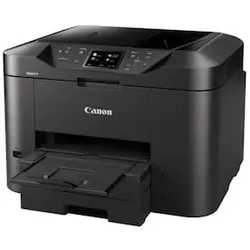
Canon MAXIFY MB5150 Drucker Scanner Kopierer Fax LAN WLANTintenstrahldrucker, Scanner, Kopierer, Fax / Druckauflösung: bis zu 1.200 x 600 dpi / Druckgeschwindigkeit: bis zu 24 ISO-Seiten/Min. / Konnektivität: USB, LAN, WLAN, AirPrint, Cloud Print / Features: Duplex, ADF, 250 Blatt Zufuhr169,69 €*Versand: 6,99 €Sichere Weiterleitung zum Anbieter
-
Drucker, Peter F.: The Effective ExecutiveThe Effective Executive , Effektivität und Handlungsfähigkeit in der Führungsrolle gewinnen , Bremsbacken > Bremsen & Bremsenteile , Erscheinungsjahr: 20140513, Produktform: Leinen, Autoren: Drucker, Peter F., Übersetzung: Klein, Katrin, Seitenzahl/Blattzahl: 164, Keyword: Zeitmanagement; Effizienz; Management; Entscheidungsprozess; Kommunikation, Fachschema: Management / Strategisches Management~Strategisches Management~Unternehmensstrategie / Strategisches Management~Führung / Unternehmensführung~Unternehmensführung~Business / Management~Management~Führungskraft~Manager / Führungskraft~Entrepreneurship, Fachkategorie: Unternehmensführung~Unternehmen und Umwelt, ?Grüne? Unternehmensansätze~Management und Managementtechniken, Thema: Verstehen, Warengruppe: HC/Wirtschaft/Management, Fachkategorie: Strategisches Management, Thema: Optimieren, Text Sprache: ger, Originalsprache: eng, Seitenanzahl: XII, Seitenanzahl: 164, UNSPSC: 49019900, Warenverzeichnis für die Außenhandelsstatistik: 49019900, Verlag: Vahlen Franz GmbH, Verlag: Vahlen Franz GmbH, Verlag: Vahlen, Franz, Länge: 228, Breite: 149, Höhe: 20, Gewicht: 361, Produktform: Gebunden, Genre: Sozialwissenschaften/Recht/Wirtschaft, Genre: Sozialwissenschaften/Recht/Wirtschaft, Herkunftsland: DEUTSCHLAND (DE), Katalog: deutschsprachige Titel, Katalog: Gesamtkatalog, Katalog: Kennzeichnung von Titeln mit einer Relevanz > 30, Katalog: Lagerartikel, Book on Demand, ausgew. Medienartikel, Relevanz: 0080, Tendenz: +1, Unterkatalog: AK, Unterkatalog: Bücher, Unterkatalog: Hardcover, Unterkatalog: Lagerartikel, WolkenId: 120301624,90 €*Versand: 0,00 €Sichere Weiterleitung zum Anbieter
-
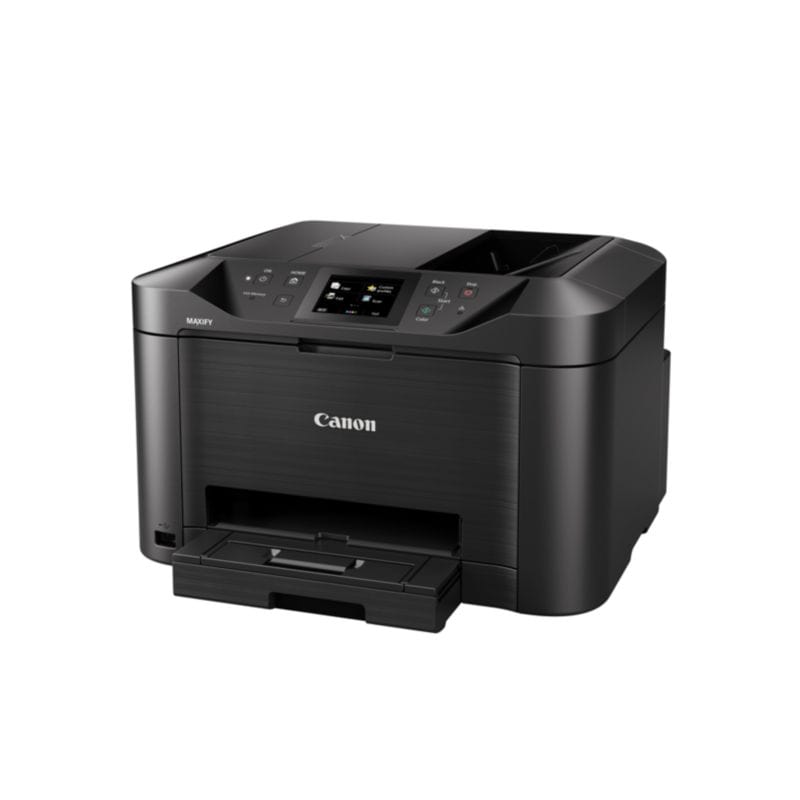
Canon PIXMA iX6850 Drucker Tintenstrahl Farbe A3+ LAN, WLANKompakter, leistungsstarker A3+ WLAN-Drucker für das Büro Dieser leistungsstarke A3+ Bürodrucker bietet LAN- und WLAN-Konnektivität und unterstützt den Direktdruck von Mobilgeräten. 5 separate Tintentanks für Geschäftsdokumente und Fotos in hervorragender Qualität.184,04 €*Versand: 0,00 €Sichere Weiterleitung zum Anbieter
-
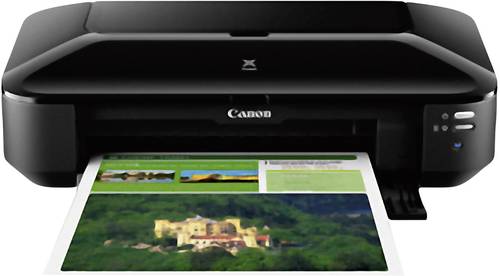
Canon PIXMA TS705a Drucker Tintenstrahl Farbe A4 LAN, WLAN, DuplexDer Kompakte Und Vernetzte Drucker Für Zuhause Oder Das Büro Große Funktionsvielfalt, Kleines Format: Der Bisher Kompakteste Canon Drucker Mit 5 Separaten Tinten, Einer Papierkapazität Von Bis Zu 350 Blatt Und Nahtloser Konnektivität Liefert...80,99 €*Versand: 0,00 €Sichere Weiterleitung zum Anbieter


-
Wie kann ich Canon Drucker mit WLAN verbinden?
Um deinen Canon Drucker mit WLAN zu verbinden, musst du sicherstellen, dass dein Drucker WLAN-fähig ist. Gehe dann auf dem Drucker zu den Einstellungen und wähle die WLAN-Verbindungsoption aus. Suche nach verfügbaren Netzwerken und wähle dein WLAN-Netzwerk aus. Gib das Passwort für dein WLAN-Netzwerk ein und bestätige die Verbindung. Überprüfe anschließend, ob der Drucker erfolgreich mit dem WLAN verbunden ist, indem du eine Testseite druckst. **
-
Wie kann ich einen Canon Drucker mit WLAN verbinden?
Um einen Canon Drucker mit WLAN zu verbinden, musst du zunächst sicherstellen, dass dein Drucker WLAN-fähig ist. Danach musst du den Drucker einschalten und das WLAN-Symbol auf dem Bedienfeld auswählen. Anschließend musst du das WLAN-Passwort eingeben, um eine Verbindung herzustellen. Alternativ kannst du auch die Canon Print App herunterladen und den Anweisungen folgen, um den Drucker mit WLAN zu verbinden. Hast du schon versucht, den Drucker manuell mit dem WLAN zu verbinden? **
-
Wie kann ich einen Canon Drucker mit WLAN verbinden?
Um einen Canon Drucker mit WLAN zu verbinden, müssen Sie zunächst sicherstellen, dass Ihr Drucker WLAN-fähig ist. Überprüfen Sie dies in den Einstellungen des Druckers oder in der Bedienungsanleitung. Stellen Sie dann sicher, dass Ihr Drucker und Ihr WLAN-Router eingeschaltet sind. Gehen Sie auf Ihrem Computer oder Mobilgerät in die WLAN-Einstellungen und wählen Sie das Netzwerk aus, das mit Ihrem Drucker verbunden werden soll. Geben Sie das Passwort ein, wenn Sie dazu aufgefordert werden, und folgen Sie den Anweisungen auf dem Bildschirm, um die Verbindung herzustellen. **
-
Wie kann ich meinen Canon Drucker mit WLAN verbinden?
Um deinen Canon Drucker mit WLAN zu verbinden, musst du sicherstellen, dass dein Drucker WLAN-fähig ist. Gehe dann in die Einstellungen deines Druckers und wähle die Option zur drahtlosen Verbindung aus. Suche nach verfügbaren WLAN-Netzwerken und wähle dein Netzwerk aus. Gib das Passwort für dein WLAN-Netzwerk ein und bestätige die Verbindung. Sobald die Verbindung hergestellt ist, kannst du von jedem Gerät in deinem Netzwerk drahtlos auf deinen Canon Drucker drucken. **

Wie kann ich den Canon MX320 Drucker über WLAN verwenden?
Der Canon MX320 Drucker unterstützt kein WLAN, sondern nur eine Verbindung über USB. Um den Drucker über WLAN zu verwenden, müsstest du einen WLAN-Druckserver verwenden, der mit dem Drucker verbunden ist und die WLAN-Kommunikation ermöglicht. **
Wie kann ich einen Canon Drucker mit WLAN verbinden und einstellen?
Um einen Canon Drucker mit WLAN zu verbinden und einzustellen, müssen Sie zunächst sicherstellen, dass der Drucker über WLAN-Funktionen verfügt. Gehen Sie dann zu den Einstellungen des Druckers und wählen Sie die Option "WLAN-Verbindung einrichten". Folgen Sie den Anweisungen auf dem Bildschirm, um den Drucker mit Ihrem WLAN-Netzwerk zu verbinden. Sobald die Verbindung hergestellt ist, können Sie den Drucker über Ihr WLAN-Netzwerk verwenden. **
Top-Angebote
Produkte zum Begriff Canon-Drucker:
-
Canon MAXIFY MB2750 Drucker Scanner Kopierer Fax LAN WLAN| Tintenstrahldrucker, Scanner, Kopierer, Fax | Druckaufloesung: bis zu 1.200 x 600 dpi | Druckgeschwindigkeit: bis zu 24 ISO-Seiten/Min. | Konnektivitaet: USB, LAN, WLAN, AirPrint, Cloud Print | Features: Duplex, ADF, 500 Blatt Zufuhr204,12 €*Versand: 0,00 €Sichere Weiterleitung zum Anbieter
-
CANON IX6850 - Drucker, Tinte, A3+, LAN/WLAN, ink. UHGKompakter A3+ WLAN-Drucker für das Büro leistungsstarker, besonders kompakter Foto- und Dokumenten-Drucker bis zum Format A3+ gemeinsame Nutzung dank LAN- und WLAN 5 separate Tintentanks für erstklassige Druckqualität und minimierten Abfall schneller Dokumentendruck: A4-Druckgeschwindigkeit 14,5/10,4 ISO-Seiten/Minute (ESAT) in Schwarzweiß/Farbe wirtschaftlich Drucken mit optionalen XL- und XXL-Tinten mit bis zu 1.000 Seiten im S/W-Druck Drucken von Smartphones und Tablets mit der PIXMA Printing Solutions App Unterstützung für Google Cloud Print und Apple AirPrint Fotodruck mit bis zu 9.600 dpi und 1pl feine Tintentröpfchen ChromaLife100+ Tintensystem für brillante Fotos mit besonders hoher Farbstabilität209,00 €*Versand: 7,95 €Sichere Weiterleitung zum Anbieter
-
Canon MAXIFY MB5150 Drucker Scanner Kopierer Fax LAN WLANTintenstrahldrucker, Scanner, Kopierer, Fax / Druckauflösung: bis zu 1.200 x 600 dpi / Druckgeschwindigkeit: bis zu 24 ISO-Seiten/Min. / Konnektivität: USB, LAN, WLAN, AirPrint, Cloud Print / Features: Duplex, ADF, 250 Blatt Zufuhr169,69 €*Versand: 6,99 €Sichere Weiterleitung zum Anbieter
-
Drucker, Peter F.: The Effective ExecutiveThe Effective Executive , Effektivität und Handlungsfähigkeit in der Führungsrolle gewinnen , Bremsbacken > Bremsen & Bremsenteile , Erscheinungsjahr: 20140513, Produktform: Leinen, Autoren: Drucker, Peter F., Übersetzung: Klein, Katrin, Seitenzahl/Blattzahl: 164, Keyword: Zeitmanagement; Effizienz; Management; Entscheidungsprozess; Kommunikation, Fachschema: Management / Strategisches Management~Strategisches Management~Unternehmensstrategie / Strategisches Management~Führung / Unternehmensführung~Unternehmensführung~Business / Management~Management~Führungskraft~Manager / Führungskraft~Entrepreneurship, Fachkategorie: Unternehmensführung~Unternehmen und Umwelt, ?Grüne? Unternehmensansätze~Management und Managementtechniken, Thema: Verstehen, Warengruppe: HC/Wirtschaft/Management, Fachkategorie: Strategisches Management, Thema: Optimieren, Text Sprache: ger, Originalsprache: eng, Seitenanzahl: XII, Seitenanzahl: 164, UNSPSC: 49019900, Warenverzeichnis für die Außenhandelsstatistik: 49019900, Verlag: Vahlen Franz GmbH, Verlag: Vahlen Franz GmbH, Verlag: Vahlen, Franz, Länge: 228, Breite: 149, Höhe: 20, Gewicht: 361, Produktform: Gebunden, Genre: Sozialwissenschaften/Recht/Wirtschaft, Genre: Sozialwissenschaften/Recht/Wirtschaft, Herkunftsland: DEUTSCHLAND (DE), Katalog: deutschsprachige Titel, Katalog: Gesamtkatalog, Katalog: Kennzeichnung von Titeln mit einer Relevanz > 30, Katalog: Lagerartikel, Book on Demand, ausgew. Medienartikel, Relevanz: 0080, Tendenz: +1, Unterkatalog: AK, Unterkatalog: Bücher, Unterkatalog: Hardcover, Unterkatalog: Lagerartikel, WolkenId: 120301624,90 €*Versand: 0,00 €Sichere Weiterleitung zum Anbieter
-
Wie verbinde ich Canon Drucker mit WLAN?
Um deinen Canon Drucker mit WLAN zu verbinden, musst du zunächst sicherstellen, dass dein Drucker WLAN-fähig ist. Gehe dann in den Einstellungen deines Druckers auf die WLAN-Option und wähle das Netzwerk aus, mit dem du dich verbinden möchtest. Gib das Passwort des Netzwerks ein, wenn erforderlich. Überprüfe abschließend, ob die Verbindung erfolgreich hergestellt wurde, indem du eine Testseite druckst. **
-
Wie verbinde ich meinen Canon Drucker mit WLAN?
Um deinen Canon Drucker mit WLAN zu verbinden, musst du zunächst sicherstellen, dass dein Drucker WLAN-fähig ist. Gehe dann in die Einstellungen deines Druckers und wähle die Option für die drahtlose Verbindung aus. Suche nach verfügbaren WLAN-Netzwerken und wähle dein Netzwerk aus. Gib das Passwort für dein WLAN ein und bestätige die Verbindung. Nach erfolgreicher Verbindung sollte dein Canon Drucker nun drahtlos mit deinem Netzwerk verbunden sein. **
-
Wie kann ich Canon Drucker mit WLAN verbinden?
Um deinen Canon Drucker mit WLAN zu verbinden, musst du sicherstellen, dass dein Drucker WLAN-fähig ist. Gehe dann auf dem Drucker zu den Einstellungen und wähle die WLAN-Verbindungsoption aus. Suche nach verfügbaren Netzwerken und wähle dein WLAN-Netzwerk aus. Gib das Passwort für dein WLAN-Netzwerk ein und bestätige die Verbindung. Überprüfe anschließend, ob der Drucker erfolgreich mit dem WLAN verbunden ist, indem du eine Testseite druckst. **
-
Wie kann ich einen Canon Drucker mit WLAN verbinden?
Um einen Canon Drucker mit WLAN zu verbinden, musst du zunächst sicherstellen, dass dein Drucker WLAN-fähig ist. Danach musst du den Drucker einschalten und das WLAN-Symbol auf dem Bedienfeld auswählen. Anschließend musst du das WLAN-Passwort eingeben, um eine Verbindung herzustellen. Alternativ kannst du auch die Canon Print App herunterladen und den Anweisungen folgen, um den Drucker mit WLAN zu verbinden. Hast du schon versucht, den Drucker manuell mit dem WLAN zu verbinden? **
Ähnliche Suchbegriffe für Canon-Drucker
-
Canon PIXMA iX6850 Drucker Tintenstrahl Farbe A3+ LAN, WLANKompakter, leistungsstarker A3+ WLAN-Drucker für das Büro Dieser leistungsstarke A3+ Bürodrucker bietet LAN- und WLAN-Konnektivität und unterstützt den Direktdruck von Mobilgeräten. 5 separate Tintentanks für Geschäftsdokumente und Fotos in hervorragender Qualität.184,04 €*Versand: 0,00 €Sichere Weiterleitung zum Anbieter
-
Canon PIXMA TS705a Drucker Tintenstrahl Farbe A4 LAN, WLAN, DuplexDer Kompakte Und Vernetzte Drucker Für Zuhause Oder Das Büro Große Funktionsvielfalt, Kleines Format: Der Bisher Kompakteste Canon Drucker Mit 5 Separaten Tinten, Einer Papierkapazität Von Bis Zu 350 Blatt Und Nahtloser Konnektivität Liefert...80,99 €*Versand: 0,00 €Sichere Weiterleitung zum Anbieter
-
Canon PIXMA iP8750 Drucker Farbe A3 Tintenstrahl USB 1.x, WLANProduktbeschreibung: Canon PIXMA iP875 - Drucker - Farbe - Tintenstrahl Druckertyp: Fotodrucker - Tintenstrahl - Farbe Gewicht: 8.5 kg Tintenstrahl-Technologie: Canon FINE (Full-lithography Inkjet Nozzle Engineering) Unterstützte Tintenpalette (Farben): 6 Farben - Cyan, Magenta, Gelb, Schwarz, Pigmentschwarz, Grau Max. Mediengröße: ANSI B (Ledger) (279 x 432 mm), A3 Plus (329 x 483 mm) Max. Mediengröße (angepasst): 329 mm x 483 mm Druckgeschwindigkeit: Bis zu 14.5 ipm - s/w ¦ Bis zu 1 .4 ipm - Farbe ¦ Bis zu .6 Min./Seite - Foto - 1 x 15 mm ¦ Bis zu 2 Min./Seite - Foto - A3 Plus (329 x 483 mm) Max. Auflösung (Farbe): 96 x 24 dpi Druck auf CD/DVD: Ja Schnittstelle: USB 2. , Wi-Fi(n) AirPrint-fähig: Ja Medientyp: Briefumschläge, Normalpapier, Fotopapier, Foto-Aufkleber, Fotopapier, glänzend, mattes Photopapier, Papier für hohe Auflösung, Glanzfotopapier, semi-gloss photo paper Gesamte Medienkapazität: 15 Blätter Medienhandhabung: 15 -Blatt-Zuführung Netzwerk: Druckserver Druckermerkmale: Randloser Druck Stromversorgung: Wechselstrom 12 /23 V Systemanforderungen: Microsoft Windows 7, Microsoft Windows Vista SP2, Microsoft Windows Vista SP1, Microsoft Windows XP SP3, Android, Apple MacOS X 1 .6.8 oder höher, Windows 8, Apple iOS, Windows 8.1, Windows RT Abmessungen (Breite x Tiefe x Höhe): 59 cm x 33.1 cm x 15.9 cm3441,59 €*Versand: 33,32 €Sichere Weiterleitung zum Anbieter
-
Canon PIXMA TS705a Drucker Tintenstrahl Farbe A4 LAN, WLAN, Duplex 3109C026Der kompakte und vernetzte Drucker für Zuhause oder das Büro Große Funktionsvielfalt, kleines Format: Der bisher kompakteste Canon Drucker mit 5 separaten Tinten, einer Papierkapazität von bis zu 350 Blatt und nahtloser Konnektivität liefert professionell aussehende Dokumente und hochwertige Fotos – und das zum günstigen Preis. Einfach verbinden Der Drucker kann per LAN oder WLAN mit einem Laptop, einem PC oder einem Mobilgerät verbunden werden – auf Knopfdruck. Mit der Canon PRINT App oder AirPrint (iOS), Mopria (Android) und Windows 10 Mobile kannst du kabellos vom Mobilgerät drucken. Allzeit bereit Profitiere vom ununterbrochenen Druck mit hoher Normalpapierkapazität von 350 Blatt und zwei Papierzuführungen. Überwache den Tintenstand über das LCD, das dir auf einen Blick den Status anzeigt. Effizienter Betrieb Der automatische beidseitige Druck spart Papier, und die optionalen Tinten mit hoher Reichweite sind besonders effizient. Mit den XL- und XXL-Tinten druckst du 2- bis 3-mal so viele Seiten wie mit der Standardtinte – und 5 separate Tinten bedeuten auch, dass du nur die Tinte austauschen musst, die tatsächlich leer ist. Druckqualität der Business-Klasse Verlasse dich auf 5 separate Tinten – für randscharfen Text, lebendige Farben und professionell aussehende Geschäftsdokumente. Kreativ sein Kreativität ohne Grenzen bieten die vielen kreativen Apps und Druckmedien – wie das wiederaufklebbare, magnetische und quadratische Fotopapier Du kannst sogar deine ganz persönlichen Fingernagel-Sticker entwerfen und drucken.77,99 €*Versand: 4,95 €Sichere Weiterleitung zum Anbieter
-
Wie kann ich einen Canon Drucker mit WLAN verbinden?
Um einen Canon Drucker mit WLAN zu verbinden, müssen Sie zunächst sicherstellen, dass Ihr Drucker WLAN-fähig ist. Überprüfen Sie dies in den Einstellungen des Druckers oder in der Bedienungsanleitung. Stellen Sie dann sicher, dass Ihr Drucker und Ihr WLAN-Router eingeschaltet sind. Gehen Sie auf Ihrem Computer oder Mobilgerät in die WLAN-Einstellungen und wählen Sie das Netzwerk aus, das mit Ihrem Drucker verbunden werden soll. Geben Sie das Passwort ein, wenn Sie dazu aufgefordert werden, und folgen Sie den Anweisungen auf dem Bildschirm, um die Verbindung herzustellen. **
-
Wie kann ich meinen Canon Drucker mit WLAN verbinden?
Um deinen Canon Drucker mit WLAN zu verbinden, musst du sicherstellen, dass dein Drucker WLAN-fähig ist. Gehe dann in die Einstellungen deines Druckers und wähle die Option zur drahtlosen Verbindung aus. Suche nach verfügbaren WLAN-Netzwerken und wähle dein Netzwerk aus. Gib das Passwort für dein WLAN-Netzwerk ein und bestätige die Verbindung. Sobald die Verbindung hergestellt ist, kannst du von jedem Gerät in deinem Netzwerk drahtlos auf deinen Canon Drucker drucken. **
-
Wie kann ich den Canon MX320 Drucker über WLAN verwenden?
Der Canon MX320 Drucker unterstützt kein WLAN, sondern nur eine Verbindung über USB. Um den Drucker über WLAN zu verwenden, müsstest du einen WLAN-Druckserver verwenden, der mit dem Drucker verbunden ist und die WLAN-Kommunikation ermöglicht. **
-
Wie kann ich einen Canon Drucker mit WLAN verbinden und einstellen?
Um einen Canon Drucker mit WLAN zu verbinden und einzustellen, müssen Sie zunächst sicherstellen, dass der Drucker über WLAN-Funktionen verfügt. Gehen Sie dann zu den Einstellungen des Druckers und wählen Sie die Option "WLAN-Verbindung einrichten". Folgen Sie den Anweisungen auf dem Bildschirm, um den Drucker mit Ihrem WLAN-Netzwerk zu verbinden. Sobald die Verbindung hergestellt ist, können Sie den Drucker über Ihr WLAN-Netzwerk verwenden. **
* Alle Preise verstehen sich inklusive der gesetzlichen Mehrwertsteuer und ggf. zuzüglich Versandkosten. Die Angebotsinformationen basieren auf den Angaben des jeweiligen Shops und werden über automatisierte Prozesse aktualisiert. Eine Aktualisierung in Echtzeit findet nicht statt, so dass es im Einzelfall zu Abweichungen kommen kann. ** Hinweis: Teile dieses Inhalts wurden von KI erstellt.