Domain wlan-experten.de kaufen?
Wir ziehen mit dem Projekt
wlan-experten.de um.
Sind Sie am Kauf der Domain
wlan-experten.de interessiert?
domain@kv-gmbh.de · 0541-91531010
Domain wlan-experten.de kaufen?
Wie kann ich den Brother MFC Scanner über WLAN einrichten?
Um den Brother MFC Scanner über WLAN einzurichten, müssen Sie zunächst sicherstellen, dass Ihr Scanner mit Ihrem WLAN-Netzwerk verbunden ist. Gehen Sie dazu in die Einstellungen des Scanners und wählen Sie die Option "WLAN-Verbindung". Geben Sie dann den Namen und das Passwort Ihres WLAN-Netzwerks ein und bestätigen Sie die Verbindung. Sobald der Scanner mit dem WLAN verbunden ist, können Sie ihn über Ihr Netzwerk scannen. **
Wie installiere ich einen Brother Drucker und Scanner?
Um einen Brother Drucker und Scanner zu installieren, müssen Sie zuerst die Treiber und die Software von der Brother-Website herunterladen. Schließen Sie dann den Drucker an Ihren Computer an und folgen Sie den Anweisungen auf dem Bildschirm, um die Installation abzuschließen. Stellen Sie sicher, dass Sie den Drucker und Scanner richtig konfigurieren und mit Ihrem WLAN-Netzwerk verbinden, wenn Sie drahtlos drucken und scannen möchten. **
Ähnliche Suchbegriffe für Brother-Scanner-ADS-1800W-USB
Top-Angebote
Produkte zum Begriff Brother-Scanner-ADS-1800W-USB:
-
Pelzer, Guido: Google AdsGoogle Ads , Das umfassende Handbuch. Erfolgreiche Ads-Kampagnen planen und umsetzen. Mit SEA-Praxistipps und KI-gestützten Lösungen , Stabilisatoren > Sportfederung , Auflage: 4. Auflage, Erscheinungsjahr: 20240801, Produktform: Leinen, Titel der Reihe: Rheinwerk Computing##, Autoren: Pelzer, Guido~Rifisch, Jonas~Nabbefeld, Marian, Edition: ENL, Auflage: 24004, Auflage/Ausgabe: 4. Auflage, Seitenzahl/Blattzahl: 960, Themenüberschrift: BUSINESS & ECONOMICS / E-Commerce / Internet Marketing, Keyword: Ad-Sense Ad-Words; Conversion-Tracking; Digital-Marketing; Google Ad Manager; Google-Analytics; Hand-Buch Bücher lernen E-Book; Kampagnen; Keyword-Tools; Monitoring; Online-Marketing; SEO SEA SEM; Suchmaschine; Web-Analyse; Werbung Anzeige; Wissen Workshop Tutorial Anleitung, Fachschema: Google (EDV)~Informatik~Absatz / Marketing~Marketing~Vermarktung~Werbung, Fachkategorie: Online-Marketing~Computernetzwerke und maschinelle Kommunikation, Warengruppe: HC/Datenkommunikation/Netze/Mailboxen, UNSPSC: 49019900, Warenverzeichnis für die Außenhandelsstatistik: 49019900, Länge: 246, Breite: 182, Höhe: 58, Gewicht: 1877, Produktform: Gebunden, Genre: Mathematik/Naturwissenschaften/Technik/Medizin,49,90 €*Versand: 0,00 €Sichere Weiterleitung zum Anbieter
-
Brother, Scanner, ADS-4500W (Ethernet, USB, WLAN)Der ADS-4500W eignet sich dank seiner kompakten Abmessungen, der hohen Scangeschwindigkeit und dem 60-Blatt-Vorlageneinzug besonders gut für Arbeitsplätze mit hohem Scanvolumen. Über die integrierte LAN/WLAN-Schnittstelle kann er flexibel in ein Netzwerk eingebunden werden.468,00 €*Versand: 0,00 €Sichere Weiterleitung zum Anbieter
-
Brother, Scanner, ADS-4700W (Ethernet, USB, WLAN)Der ADS-4700W eignet sich dank seiner hohen Scangeschwindigkeit und dem 80 Blatt Vorlageneinzug besonders gut für Arbeitsgruppen mit hohem Scanvolumen. Über die integrierte LAN/WLAN-Schnittstelle kann er ganz flexibel in Ihr Netzwerk eingebunden werden.518,71 €*Versand: 0,00 €Sichere Weiterleitung zum Anbieter


-
Wie können die Ordnerberechtigungen für den Brother Scanner eingestellt werden?
Um die Ordnerberechtigungen für den Brother Scanner einzustellen, müssen Sie auf Ihrem Computer den Ordner auswählen, in dem die gescannten Dateien gespeichert werden sollen. Klicken Sie mit der rechten Maustaste auf den Ordner und wählen Sie "Eigenschaften" aus. Unter dem Reiter "Sicherheit" können Sie dann die Berechtigungen für verschiedene Benutzer festlegen, indem Sie ihnen Lese- oder Schreibzugriff gewähren. **
-
Was ist ein WLAN-Router mit USB-Anschluss?
Ein WLAN-Router mit USB-Anschluss ist ein Router, der über einen USB-Port verfügt, an den verschiedene Geräte angeschlossen werden können. Dies können beispielsweise Drucker, Festplatten oder USB-Sticks sein. Der Router ermöglicht es, dass diese Geräte über das WLAN-Netzwerk zugänglich sind. **
-
Erkennt Windows den WLAN-Scanner nicht?
Es gibt mehrere mögliche Gründe, warum Windows den WLAN-Scanner nicht erkennt. Es könnte sein, dass der Treiber für den Scanner nicht korrekt installiert ist oder veraltet ist. Es könnte auch sein, dass der Scanner nicht mit Windows kompatibel ist. Es ist ratsam, die neuesten Treiber für den Scanner herunterzuladen und zu installieren und sicherzustellen, dass der Scanner mit Windows kompatibel ist. **
-
Wie Brother Drucker mit WLAN verbinden?
Wie Brother Drucker mit WLAN verbinden? Um deinen Brother Drucker mit WLAN zu verbinden, musst du zuerst sicherstellen, dass dein Drucker WLAN-fähig ist. Dann musst du den Drucker einschalten und das WLAN auf dem Drucker aktivieren. Anschließend musst du die WLAN-Einstellungen auf dem Drucker konfigurieren, indem du das WLAN-Netzwerk auswählst und das Passwort eingibst. Sobald die Verbindung hergestellt ist, kannst du deinen Brother Drucker drahtlos über das WLAN-Netzwerk verwenden. **
Wofür ist der USB-Anschluss hinten am WLAN-Router?
Der USB-Anschluss hinten am WLAN-Router kann für verschiedene Zwecke verwendet werden. Zum Beispiel kann man einen USB-Speicherstick oder eine externe Festplatte anschließen, um Dateien im Netzwerk freizugeben. Man kann auch einen USB-Drucker anschließen, um ihn im Netzwerk gemeinsam zu nutzen. Einige Router unterstützen auch die Verbindung von USB-Modems, um eine Backup-Internetverbindung herzustellen. **
Verbraucht eine WLAN-Verbindung weniger Daten als eine USB-Verbindung?
Die Datenmenge, die übertragen wird, hängt von der Art der übertragenen Daten ab und nicht von der Verbindungsmethode selbst. Wenn jedoch beide Verbindungen die gleichen Daten übertragen, kann es sein, dass eine WLAN-Verbindung weniger Daten verbraucht, da sie möglicherweise komprimierte Daten verwendet, um die Übertragungszeit zu verkürzen. **
Top-Angebote
Produkte zum Begriff Brother-Scanner-ADS-1800W-USB:
-
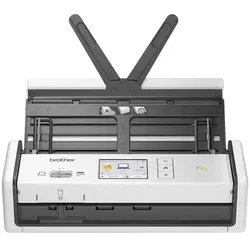
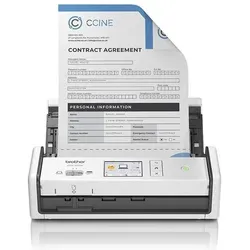
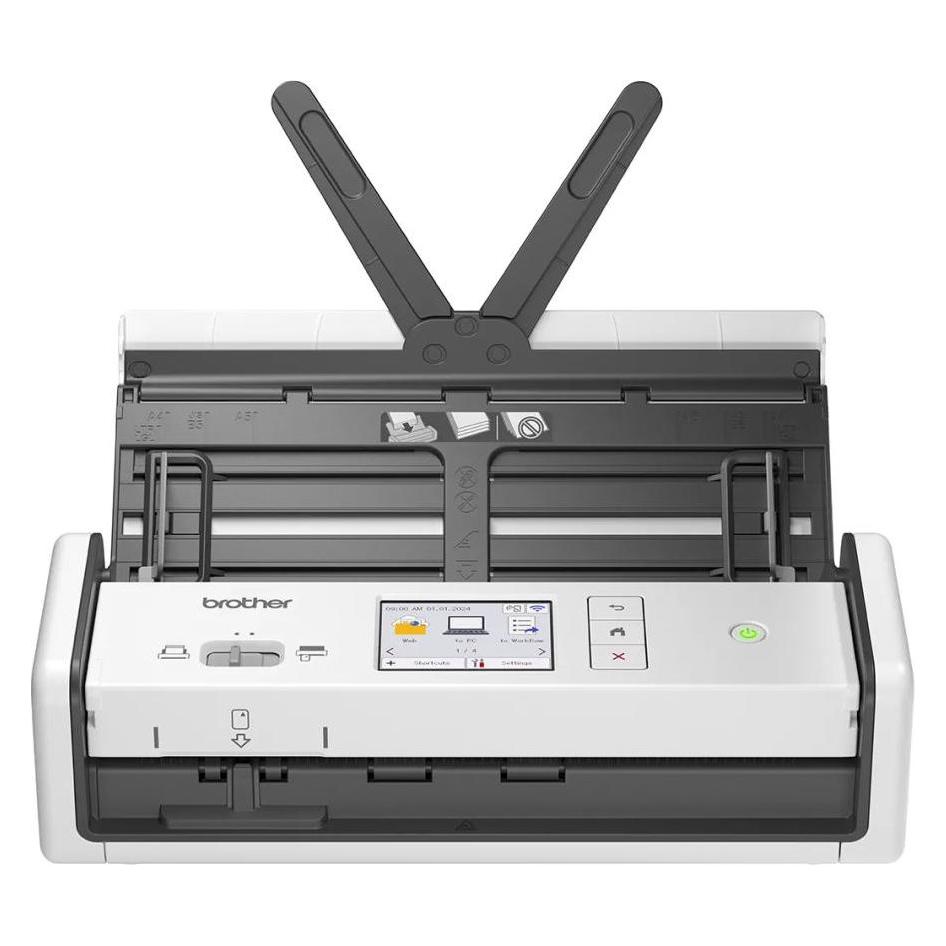
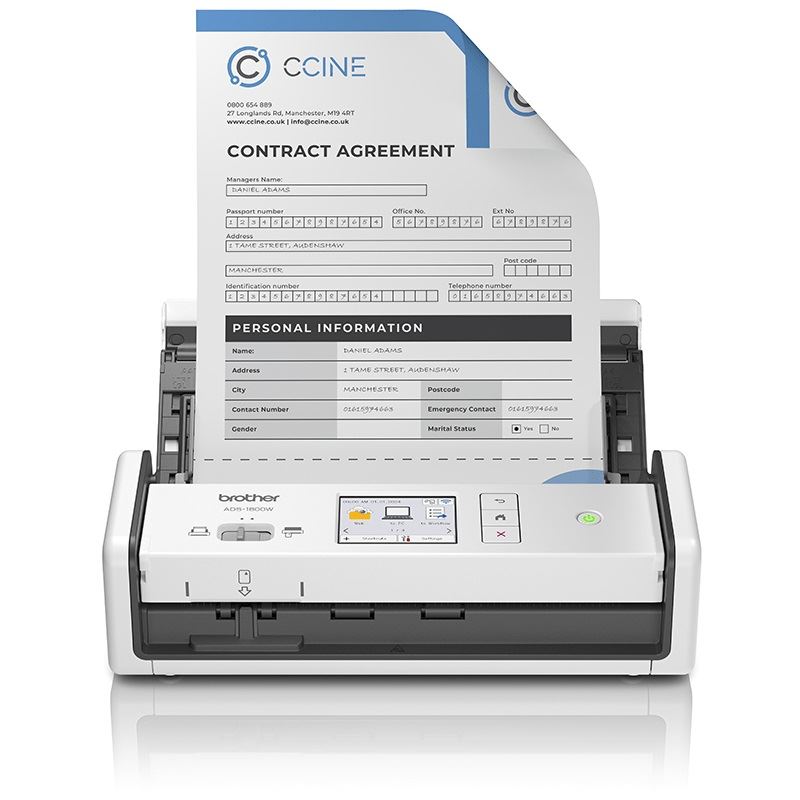
Brother, Scanner, ADS-1800W (USB, WLAN)Der Brother ADS-1800W ist ein leistungsstarker Dokumentenscanner, der für die effiziente Digitalisierung von Dokumenten konzipiert wurde. Mit einer optischen Auflösung von 600 x 600 dpi gewährleistet dieser Scanner eine hohe Bildqualität, die für verschiedene Anwendungen geeignet ist. Der ADS-1800W unterstützt das Duplexscannen, was bedeutet, dass sowohl die Vorder- als auch die Rückseite von Dokumenten in einem einzigen Durchgang erfasst werden können. Dies spart Zeit und erhöht die Effizienz bei der Dokumentenverarbeitung. Der Scanner ist für Papierformate bis zu 216 x 297 mm ausgelegt und eignet sich somit ideal für A4-Dokumente. Die Konnektivität erfolgt über USB, was eine einfache Integration in bestehende Arbeitsumgebungen ermöglicht. Der Brother ADS-1800W ist eine zuverlässige Lösung für alle, die eine schnelle und präzise Digitalisierung ihrer Dokumente benötigen.300,02 €*Versand: 0,00 €Sichere Weiterleitung zum Anbieter
-
Brother, Scanner, ADS-1800W (USB, Wi-Fi Direct, WLAN)Der Brother ADS-1800W ist ein kompakter Dokumentenscanner mit Touchscreen-Farbdisplay für den Arbeitsplatz im Home-Office oder im Büro, mit dem Sie Ihre Dokumente mühelos verwalten und teilen können.296,51 €*Versand: 0,00 €Sichere Weiterleitung zum Anbieter
-
Pelzer, Guido: Google AdsGoogle Ads , Das umfassende Handbuch. Erfolgreiche Ads-Kampagnen planen und umsetzen. Mit SEA-Praxistipps und KI-gestützten Lösungen , Stabilisatoren > Sportfederung , Auflage: 4. Auflage, Erscheinungsjahr: 20240801, Produktform: Leinen, Titel der Reihe: Rheinwerk Computing##, Autoren: Pelzer, Guido~Rifisch, Jonas~Nabbefeld, Marian, Edition: ENL, Auflage: 24004, Auflage/Ausgabe: 4. Auflage, Seitenzahl/Blattzahl: 960, Themenüberschrift: BUSINESS & ECONOMICS / E-Commerce / Internet Marketing, Keyword: Ad-Sense Ad-Words; Conversion-Tracking; Digital-Marketing; Google Ad Manager; Google-Analytics; Hand-Buch Bücher lernen E-Book; Kampagnen; Keyword-Tools; Monitoring; Online-Marketing; SEO SEA SEM; Suchmaschine; Web-Analyse; Werbung Anzeige; Wissen Workshop Tutorial Anleitung, Fachschema: Google (EDV)~Informatik~Absatz / Marketing~Marketing~Vermarktung~Werbung, Fachkategorie: Online-Marketing~Computernetzwerke und maschinelle Kommunikation, Warengruppe: HC/Datenkommunikation/Netze/Mailboxen, UNSPSC: 49019900, Warenverzeichnis für die Außenhandelsstatistik: 49019900, Länge: 246, Breite: 182, Höhe: 58, Gewicht: 1877, Produktform: Gebunden, Genre: Mathematik/Naturwissenschaften/Technik/Medizin,49,90 €*Versand: 0,00 €Sichere Weiterleitung zum Anbieter
-
Wie kann ich den Brother MFC Scanner über WLAN einrichten?
Um den Brother MFC Scanner über WLAN einzurichten, müssen Sie zunächst sicherstellen, dass Ihr Scanner mit Ihrem WLAN-Netzwerk verbunden ist. Gehen Sie dazu in die Einstellungen des Scanners und wählen Sie die Option "WLAN-Verbindung". Geben Sie dann den Namen und das Passwort Ihres WLAN-Netzwerks ein und bestätigen Sie die Verbindung. Sobald der Scanner mit dem WLAN verbunden ist, können Sie ihn über Ihr Netzwerk scannen. **
-
Wie installiere ich einen Brother Drucker und Scanner?
Um einen Brother Drucker und Scanner zu installieren, müssen Sie zuerst die Treiber und die Software von der Brother-Website herunterladen. Schließen Sie dann den Drucker an Ihren Computer an und folgen Sie den Anweisungen auf dem Bildschirm, um die Installation abzuschließen. Stellen Sie sicher, dass Sie den Drucker und Scanner richtig konfigurieren und mit Ihrem WLAN-Netzwerk verbinden, wenn Sie drahtlos drucken und scannen möchten. **
-
Wie können die Ordnerberechtigungen für den Brother Scanner eingestellt werden?
Um die Ordnerberechtigungen für den Brother Scanner einzustellen, müssen Sie auf Ihrem Computer den Ordner auswählen, in dem die gescannten Dateien gespeichert werden sollen. Klicken Sie mit der rechten Maustaste auf den Ordner und wählen Sie "Eigenschaften" aus. Unter dem Reiter "Sicherheit" können Sie dann die Berechtigungen für verschiedene Benutzer festlegen, indem Sie ihnen Lese- oder Schreibzugriff gewähren. **
-
Was ist ein WLAN-Router mit USB-Anschluss?
Ein WLAN-Router mit USB-Anschluss ist ein Router, der über einen USB-Port verfügt, an den verschiedene Geräte angeschlossen werden können. Dies können beispielsweise Drucker, Festplatten oder USB-Sticks sein. Der Router ermöglicht es, dass diese Geräte über das WLAN-Netzwerk zugänglich sind. **
Ähnliche Suchbegriffe für Brother-Scanner-ADS-1800W-USB
-
Brother, Scanner, ADS-4500W (Ethernet, USB, WLAN)Der ADS-4500W eignet sich dank seiner kompakten Abmessungen, der hohen Scangeschwindigkeit und dem 60-Blatt-Vorlageneinzug besonders gut für Arbeitsplätze mit hohem Scanvolumen. Über die integrierte LAN/WLAN-Schnittstelle kann er flexibel in ein Netzwerk eingebunden werden.468,00 €*Versand: 0,00 €Sichere Weiterleitung zum Anbieter
-
Brother, Scanner, ADS-4700W (Ethernet, USB, WLAN)Der ADS-4700W eignet sich dank seiner hohen Scangeschwindigkeit und dem 80 Blatt Vorlageneinzug besonders gut für Arbeitsgruppen mit hohem Scanvolumen. Über die integrierte LAN/WLAN-Schnittstelle kann er ganz flexibel in Ihr Netzwerk eingebunden werden.518,71 €*Versand: 0,00 €Sichere Weiterleitung zum Anbieter
-
Brother, Scanner, ADS-4900W (Ethernet, USB, WLAN)Der ADS-4900W eignet sich dank seiner hohen Scangeschwindigkeit und dem 100 Blatt Vorlageneinzug besonders gut für Arbeitsgruppen mit hohem Scanvolumen. Über die integrierte LAN/WLAN-Schnittstelle kann er flexibel in Ihr Netzwerk eingebunden werden.809,78 €*Versand: 0,00 €Sichere Weiterleitung zum Anbieter
-
Erkennt Windows den WLAN-Scanner nicht?
Es gibt mehrere mögliche Gründe, warum Windows den WLAN-Scanner nicht erkennt. Es könnte sein, dass der Treiber für den Scanner nicht korrekt installiert ist oder veraltet ist. Es könnte auch sein, dass der Scanner nicht mit Windows kompatibel ist. Es ist ratsam, die neuesten Treiber für den Scanner herunterzuladen und zu installieren und sicherzustellen, dass der Scanner mit Windows kompatibel ist. **
-
Wie Brother Drucker mit WLAN verbinden?
Wie Brother Drucker mit WLAN verbinden? Um deinen Brother Drucker mit WLAN zu verbinden, musst du zuerst sicherstellen, dass dein Drucker WLAN-fähig ist. Dann musst du den Drucker einschalten und das WLAN auf dem Drucker aktivieren. Anschließend musst du die WLAN-Einstellungen auf dem Drucker konfigurieren, indem du das WLAN-Netzwerk auswählst und das Passwort eingibst. Sobald die Verbindung hergestellt ist, kannst du deinen Brother Drucker drahtlos über das WLAN-Netzwerk verwenden. **
-
Wofür ist der USB-Anschluss hinten am WLAN-Router?
Der USB-Anschluss hinten am WLAN-Router kann für verschiedene Zwecke verwendet werden. Zum Beispiel kann man einen USB-Speicherstick oder eine externe Festplatte anschließen, um Dateien im Netzwerk freizugeben. Man kann auch einen USB-Drucker anschließen, um ihn im Netzwerk gemeinsam zu nutzen. Einige Router unterstützen auch die Verbindung von USB-Modems, um eine Backup-Internetverbindung herzustellen. **
-
Verbraucht eine WLAN-Verbindung weniger Daten als eine USB-Verbindung?
Die Datenmenge, die übertragen wird, hängt von der Art der übertragenen Daten ab und nicht von der Verbindungsmethode selbst. Wenn jedoch beide Verbindungen die gleichen Daten übertragen, kann es sein, dass eine WLAN-Verbindung weniger Daten verbraucht, da sie möglicherweise komprimierte Daten verwendet, um die Übertragungszeit zu verkürzen. **
* Alle Preise verstehen sich inklusive der gesetzlichen Mehrwertsteuer und ggf. zuzüglich Versandkosten. Die Angebotsinformationen basieren auf den Angaben des jeweiligen Shops und werden über automatisierte Prozesse aktualisiert. Eine Aktualisierung in Echtzeit findet nicht statt, so dass es im Einzelfall zu Abweichungen kommen kann. ** Hinweis: Teile dieses Inhalts wurden von KI erstellt.