Domain wlan-experten.de kaufen?
Wir ziehen mit dem Projekt
wlan-experten.de um.
Sind Sie am Kauf der Domain
wlan-experten.de interessiert?
domain@kv-gmbh.de · 0541-91531010
Domain wlan-experten.de kaufen?
Wie stelle ich die WLAN-Verbindung wieder her?
Um die WLAN-Verbindung wiederherzustellen, überprüfen Sie zunächst, ob Ihr WLAN-Router eingeschaltet ist und ordnungsgemäß funktioniert. Stellen Sie sicher, dass Ihr Gerät mit dem richtigen WLAN-Netzwerk verbunden ist und dass das Passwort korrekt eingegeben wurde. Wenn das Problem weiterhin besteht, können Sie versuchen, den Router neu zu starten oder die WLAN-Einstellungen auf Ihrem Gerät zurückzusetzen. **
Wie stelle ich eine WLAN-Verbindung zum Firmenlaptop her?
Um eine WLAN-Verbindung zum Firmenlaptop herzustellen, musst du sicherstellen, dass der Laptop über ein WLAN-Modul verfügt und dass dieses aktiviert ist. Suche dann nach verfügbaren WLAN-Netzwerken in der Nähe und wähle das Netzwerk deiner Firma aus. Gib gegebenenfalls das Passwort ein und warte, bis die Verbindung hergestellt ist. **

Ähnliche Suchbegriffe für Her
Top-Angebote
Produkte zum Begriff Her:
-
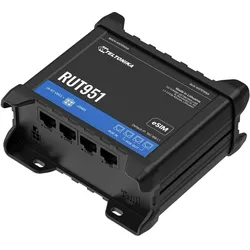
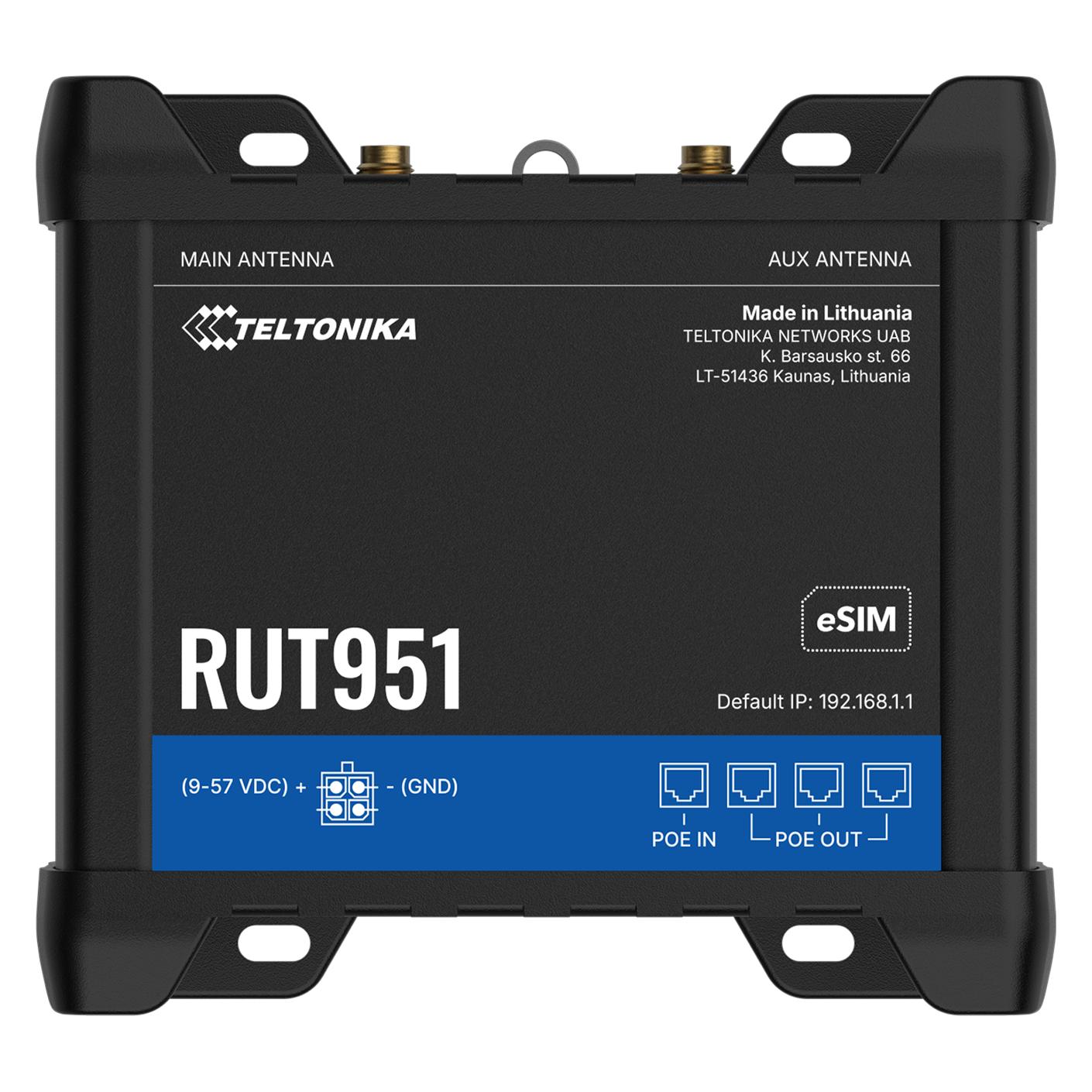
Teltonika WLAN-Router, Router, SchwarzDer Teltonika RUT951 ist ein industrieller WLAN-Router, der speziell für anspruchsvolle IoT-Anwendungen entwickelt wurde. Mit seiner Dual-SIM- und eSIM-Mobilfunkkonnektivität bietet er eine zuverlässige und nahtlose Verbindung, die für verschiedene Einsatzszenarien geeignet ist. Der Router unterstützt 4G LTE (Cat 4), 3G und 2G, was eine flexible Nutzung in unterschiedlichen Netzwerken ermöglicht. Ausgestattet mit vier PoE+-fähigen Ethernet-Ports, darunter ein PoE-In- und drei PoE-Out-Ports, ist der RUT951 ideal für die Integration in bestehende Netzwerkinfrastrukturen. Die Unterstützung von RutOS sorgt für umfangreiche Anpassungsmöglichkeiten und höchste Sicherheitsstandards, während die Hotspot-Funktionalität des Wireless Access Points eine einfache Verbindung für mehrere Geräte ermöglicht. Dieser Router ist somit eine vielseitige Lösung für industrielle Anwendungen und IoT-Bereitstellungen. - Dual-SIM- und eSIM-Mobilfunkkonnektivität mit automatischem Failover - Vier PoE+-fähige Ethernet-Ports für flexible Netzwerkintegration - Unterstützung von 4G LTE (Cat 4), 3G und 2G für vielseitige Konnektivität - Erweiterte Anpassungsmöglichkeiten und Sicherheitsstandards durch RutOS - Hotspot-Funktionalität für die Verbindung mehrerer Geräte.242,38 €*Versand: 0,00 €Sichere Weiterleitung zum Anbieter
-
Jahn, Cornelia: München. Schau her!München. Schau her! , Ab 6. März 2020 präsentiert die Bayerische Staatsbibliothek mit "MÜNCHEN. SCHAU her!" erstmals eine Auswahl aus ihrer umfangreichen Photosammlung in einer groß angelegten Ausstellung. Die 269 Bilder stammen aus den wichtigsten Photographennachlässen der Bibliothek und zeigen Münchens Entwicklung von der königlichen Residenzstadt über das dunkle Kapitel der "Hauptstadt der Bewegung", die Kriegszerstörungen und den Wiederaufbau bis hin zur Reinkarnation als "Weltstadt mit Herz". Aufnahmen von Joseph Albert, dem Hofphotographen der Wittelsbacher, Heinrich Hoffmann, dem bekanntesten Propagandaphotographen des Dritten Reichs, und Felicitas Timpe, der Chronistin des Münchner Kulturlebens ab den 50er Jahren, dokumentieren zusammen mit zahlreichen Aufnahmen privater Provenienz die verschiedenen Facetten der Stadt und des Umlands ab der Mitte des 19. Jahrhunderts. Unser Band begleitet die von Cornelia Jahn, Leiterin der Abteilung Karten und Bilder der Bayerischen Staatsbibliothek, kuratierte Schau. Ein Einführungstext, Kurzbiographien der Photographen und ausführliche Bildunterschriften bieten eine Vielzahl an Informationen. Die historische Breite des Materials und die hohe photographische Qualität machen dieses Buch, nicht nur für das Münchner Publikum, zu einer wertvollen Quelle. , Luftversorgung > Auto-Tuning & -Styling , Erscheinungsjahr: 202003, Produktform: Leinen, Autoren: Jahn, Cornelia, Seitenzahl/Blattzahl: 296, Abbildungen: Tafeln in Duotone und Farbe, Keyword: Photographie; Zeitgeschichte, Fachschema: München / Bildband, Thema: Auseinandersetzen, Warengruppe: HC/Fotografie, Fachkategorie: Fotografie, Thema: Entdecken, Text Sprache: ger, UNSPSC: 49019900, Warenverzeichnis für die Außenhandelsstatistik: 49019900, Verlag: Schirmer /Mosel Verlag Gm, Verlag: Schirmer /Mosel Verlag Gm, Verlag: Schirmer/Mosel Verlag GmbH, Länge: 330, Breite: 261, Höhe: 32, Gewicht: 2090, Produktform: Gebunden, Genre: Geisteswissenschaften/Kunst/Musik, Genre: Geisteswissenschaften/Kunst/Musik, Herkunftsland: DEUTSCHLAND (DE), Katalog: deutschsprachige Titel, Katalog: Gesamtkatalog, Katalog: Lagerartikel, Book on Demand, ausgew. Medienartikel, Relevanz: 0004, Tendenz: 0, Unterkatalog: AK, Unterkatalog: Bücher, Unterkatalog: Hardcover, Unterkatalog: Lagerartikel,20,00 €*Versand: 0,00 €Sichere Weiterleitung zum Anbieter


-
Warum stellt der Browser trotz aktiver WLAN-Verbindung keine Verbindung her?
Es gibt mehrere mögliche Gründe dafür, dass der Browser trotz aktiver WLAN-Verbindung keine Verbindung herstellt. Es könnte sein, dass das WLAN-Signal zu schwach ist oder dass es Probleme mit dem Router gibt. Es ist auch möglich, dass der Browser selbst nicht richtig konfiguriert ist oder dass es ein Problem mit der Internetverbindung des WLAN-Anbieters gibt. **
-
Wie richte ich eine WLAN Verbindung zu meinem PC her?
Um eine WLAN-Verbindung zu Ihrem PC herzustellen, müssen Sie zunächst sicherstellen, dass Ihr PC über ein WLAN-Modul oder einen WLAN-Adapter verfügt. Öffnen Sie die Netzwerkeinstellungen auf Ihrem PC und suchen Sie nach verfügbaren WLAN-Netzwerken. Wählen Sie Ihr WLAN-Netzwerk aus der Liste aus und geben Sie das Passwort ein, falls erforderlich. Klicken Sie auf Verbinden und warten Sie, bis die Verbindung hergestellt ist. Überprüfen Sie anschließend die Verbindung, indem Sie eine Website aufrufen oder eine Internetanwendung verwenden. **
-
Warum stellt der WLAN-Repeater Fritz 310 keine Verbindung her?
Es gibt mehrere mögliche Gründe, warum der WLAN-Repeater Fritz 310 keine Verbindung herstellt. Es könnte sein, dass der Repeater nicht richtig konfiguriert ist oder dass die WLAN-Signale zu schwach sind, um eine Verbindung herzustellen. Es könnte auch sein, dass es ein Problem mit dem Router gibt, mit dem der Repeater verbunden ist. Es ist ratsam, die Konfigurationseinstellungen zu überprüfen und sicherzustellen, dass der Repeater richtig eingerichtet ist. **
-
Warum stellt das MacBook trotz WLAN-Verbindung keine Internetverbindung her?
Es gibt mehrere mögliche Gründe dafür, dass ein MacBook trotz WLAN-Verbindung keine Internetverbindung herstellt. Es könnte ein Problem mit dem Router oder dem Modem geben, das die Internetverbindung blockiert. Es könnte auch ein Problem mit den Netzwerkeinstellungen auf dem MacBook selbst geben, das verhindert, dass es eine Verbindung zum Internet herstellt. Es könnte auch sein, dass das WLAN-Signal zu schwach ist, um eine stabile Verbindung herzustellen. Es kann hilfreich sein, den Router neu zu starten, die Netzwerkeinstellungen auf dem MacBook zu überprüfen und sicherzustellen, dass das WLAN-Signal stark genug ist. **
Wie stelle ich eine WLAN-Verbindung auf einem neuen Handy her?
Um eine WLAN-Verbindung auf einem neuen Handy herzustellen, gehe zu den Einstellungen deines Handys und wähle den Menüpunkt "WLAN" aus. Dort werden dir verfügbare WLAN-Netzwerke angezeigt. Wähle das gewünschte Netzwerk aus und gib das Passwort ein, falls erforderlich. Sobald du verbunden bist, kannst du das WLAN nutzen. **
Was ist die Verbindung zwischen einem WLAN-Router und der Geschwindigkeit?
Die Geschwindigkeit eines WLAN-Routers hängt von verschiedenen Faktoren ab, wie zum Beispiel der Übertragungsrate des Routers, der Bandbreite des Internetdienstanbieters und der Entfernung zwischen dem Router und dem Gerät, das mit dem WLAN verbunden ist. Ein leistungsfähigerer Router mit einer höheren Übertragungsrate kann in der Regel eine schnellere Verbindung bieten, aber es gibt auch andere Faktoren, die die Geschwindigkeit beeinflussen können. **
Top-Angebote
Produkte zum Begriff Her:
-
Teltonika WLAN-Router, Router, SchwarzDer Teltonika RUT951 ist ein industrieller WLAN-Router, der speziell für anspruchsvolle IoT-Anwendungen entwickelt wurde. Mit seiner Dual-SIM- und eSIM-Mobilfunkkonnektivität bietet er eine zuverlässige und nahtlose Verbindung, die für verschiedene Einsatzszenarien geeignet ist. Der Router unterstützt 4G LTE (Cat 4), 3G und 2G, was eine flexible Nutzung in unterschiedlichen Netzwerken ermöglicht. Ausgestattet mit vier PoE+-fähigen Ethernet-Ports, darunter ein PoE-In- und drei PoE-Out-Ports, ist der RUT951 ideal für die Integration in bestehende Netzwerkinfrastrukturen. Die Unterstützung von RutOS sorgt für umfangreiche Anpassungsmöglichkeiten und höchste Sicherheitsstandards, während die Hotspot-Funktionalität des Wireless Access Points eine einfache Verbindung für mehrere Geräte ermöglicht. Dieser Router ist somit eine vielseitige Lösung für industrielle Anwendungen und IoT-Bereitstellungen. - Dual-SIM- und eSIM-Mobilfunkkonnektivität mit automatischem Failover - Vier PoE+-fähige Ethernet-Ports für flexible Netzwerkintegration - Unterstützung von 4G LTE (Cat 4), 3G und 2G für vielseitige Konnektivität - Erweiterte Anpassungsmöglichkeiten und Sicherheitsstandards durch RutOS - Hotspot-Funktionalität für die Verbindung mehrerer Geräte.242,38 €*Versand: 0,00 €Sichere Weiterleitung zum Anbieter
-
Jahn, Cornelia: München. Schau her!München. Schau her! , Ab 6. März 2020 präsentiert die Bayerische Staatsbibliothek mit "MÜNCHEN. SCHAU her!" erstmals eine Auswahl aus ihrer umfangreichen Photosammlung in einer groß angelegten Ausstellung. Die 269 Bilder stammen aus den wichtigsten Photographennachlässen der Bibliothek und zeigen Münchens Entwicklung von der königlichen Residenzstadt über das dunkle Kapitel der "Hauptstadt der Bewegung", die Kriegszerstörungen und den Wiederaufbau bis hin zur Reinkarnation als "Weltstadt mit Herz". Aufnahmen von Joseph Albert, dem Hofphotographen der Wittelsbacher, Heinrich Hoffmann, dem bekanntesten Propagandaphotographen des Dritten Reichs, und Felicitas Timpe, der Chronistin des Münchner Kulturlebens ab den 50er Jahren, dokumentieren zusammen mit zahlreichen Aufnahmen privater Provenienz die verschiedenen Facetten der Stadt und des Umlands ab der Mitte des 19. Jahrhunderts. Unser Band begleitet die von Cornelia Jahn, Leiterin der Abteilung Karten und Bilder der Bayerischen Staatsbibliothek, kuratierte Schau. Ein Einführungstext, Kurzbiographien der Photographen und ausführliche Bildunterschriften bieten eine Vielzahl an Informationen. Die historische Breite des Materials und die hohe photographische Qualität machen dieses Buch, nicht nur für das Münchner Publikum, zu einer wertvollen Quelle. , Luftversorgung > Auto-Tuning & -Styling , Erscheinungsjahr: 202003, Produktform: Leinen, Autoren: Jahn, Cornelia, Seitenzahl/Blattzahl: 296, Abbildungen: Tafeln in Duotone und Farbe, Keyword: Photographie; Zeitgeschichte, Fachschema: München / Bildband, Thema: Auseinandersetzen, Warengruppe: HC/Fotografie, Fachkategorie: Fotografie, Thema: Entdecken, Text Sprache: ger, UNSPSC: 49019900, Warenverzeichnis für die Außenhandelsstatistik: 49019900, Verlag: Schirmer /Mosel Verlag Gm, Verlag: Schirmer /Mosel Verlag Gm, Verlag: Schirmer/Mosel Verlag GmbH, Länge: 330, Breite: 261, Höhe: 32, Gewicht: 2090, Produktform: Gebunden, Genre: Geisteswissenschaften/Kunst/Musik, Genre: Geisteswissenschaften/Kunst/Musik, Herkunftsland: DEUTSCHLAND (DE), Katalog: deutschsprachige Titel, Katalog: Gesamtkatalog, Katalog: Lagerartikel, Book on Demand, ausgew. Medienartikel, Relevanz: 0004, Tendenz: 0, Unterkatalog: AK, Unterkatalog: Bücher, Unterkatalog: Hardcover, Unterkatalog: Lagerartikel,20,00 €*Versand: 0,00 €Sichere Weiterleitung zum Anbieter
-
Wie stelle ich die WLAN-Verbindung wieder her?
Um die WLAN-Verbindung wiederherzustellen, überprüfen Sie zunächst, ob Ihr WLAN-Router eingeschaltet ist und ordnungsgemäß funktioniert. Stellen Sie sicher, dass Ihr Gerät mit dem richtigen WLAN-Netzwerk verbunden ist und dass das Passwort korrekt eingegeben wurde. Wenn das Problem weiterhin besteht, können Sie versuchen, den Router neu zu starten oder die WLAN-Einstellungen auf Ihrem Gerät zurückzusetzen. **
-
Wie stelle ich eine WLAN-Verbindung zum Firmenlaptop her?
Um eine WLAN-Verbindung zum Firmenlaptop herzustellen, musst du sicherstellen, dass der Laptop über ein WLAN-Modul verfügt und dass dieses aktiviert ist. Suche dann nach verfügbaren WLAN-Netzwerken in der Nähe und wähle das Netzwerk deiner Firma aus. Gib gegebenenfalls das Passwort ein und warte, bis die Verbindung hergestellt ist. **
-
Warum stellt der Browser trotz aktiver WLAN-Verbindung keine Verbindung her?
Es gibt mehrere mögliche Gründe dafür, dass der Browser trotz aktiver WLAN-Verbindung keine Verbindung herstellt. Es könnte sein, dass das WLAN-Signal zu schwach ist oder dass es Probleme mit dem Router gibt. Es ist auch möglich, dass der Browser selbst nicht richtig konfiguriert ist oder dass es ein Problem mit der Internetverbindung des WLAN-Anbieters gibt. **
-
Wie richte ich eine WLAN Verbindung zu meinem PC her?
Um eine WLAN-Verbindung zu Ihrem PC herzustellen, müssen Sie zunächst sicherstellen, dass Ihr PC über ein WLAN-Modul oder einen WLAN-Adapter verfügt. Öffnen Sie die Netzwerkeinstellungen auf Ihrem PC und suchen Sie nach verfügbaren WLAN-Netzwerken. Wählen Sie Ihr WLAN-Netzwerk aus der Liste aus und geben Sie das Passwort ein, falls erforderlich. Klicken Sie auf Verbinden und warten Sie, bis die Verbindung hergestellt ist. Überprüfen Sie anschließend die Verbindung, indem Sie eine Website aufrufen oder eine Internetanwendung verwenden. **
Ähnliche Suchbegriffe für Her
-
Warum stellt der WLAN-Repeater Fritz 310 keine Verbindung her?
Es gibt mehrere mögliche Gründe, warum der WLAN-Repeater Fritz 310 keine Verbindung herstellt. Es könnte sein, dass der Repeater nicht richtig konfiguriert ist oder dass die WLAN-Signale zu schwach sind, um eine Verbindung herzustellen. Es könnte auch sein, dass es ein Problem mit dem Router gibt, mit dem der Repeater verbunden ist. Es ist ratsam, die Konfigurationseinstellungen zu überprüfen und sicherzustellen, dass der Repeater richtig eingerichtet ist. **
-
Warum stellt das MacBook trotz WLAN-Verbindung keine Internetverbindung her?
Es gibt mehrere mögliche Gründe dafür, dass ein MacBook trotz WLAN-Verbindung keine Internetverbindung herstellt. Es könnte ein Problem mit dem Router oder dem Modem geben, das die Internetverbindung blockiert. Es könnte auch ein Problem mit den Netzwerkeinstellungen auf dem MacBook selbst geben, das verhindert, dass es eine Verbindung zum Internet herstellt. Es könnte auch sein, dass das WLAN-Signal zu schwach ist, um eine stabile Verbindung herzustellen. Es kann hilfreich sein, den Router neu zu starten, die Netzwerkeinstellungen auf dem MacBook zu überprüfen und sicherzustellen, dass das WLAN-Signal stark genug ist. **
-
Wie stelle ich eine WLAN-Verbindung auf einem neuen Handy her?
Um eine WLAN-Verbindung auf einem neuen Handy herzustellen, gehe zu den Einstellungen deines Handys und wähle den Menüpunkt "WLAN" aus. Dort werden dir verfügbare WLAN-Netzwerke angezeigt. Wähle das gewünschte Netzwerk aus und gib das Passwort ein, falls erforderlich. Sobald du verbunden bist, kannst du das WLAN nutzen. **
-
Was ist die Verbindung zwischen einem WLAN-Router und der Geschwindigkeit?
Die Geschwindigkeit eines WLAN-Routers hängt von verschiedenen Faktoren ab, wie zum Beispiel der Übertragungsrate des Routers, der Bandbreite des Internetdienstanbieters und der Entfernung zwischen dem Router und dem Gerät, das mit dem WLAN verbunden ist. Ein leistungsfähigerer Router mit einer höheren Übertragungsrate kann in der Regel eine schnellere Verbindung bieten, aber es gibt auch andere Faktoren, die die Geschwindigkeit beeinflussen können. **
* Alle Preise verstehen sich inklusive der gesetzlichen Mehrwertsteuer und ggf. zuzüglich Versandkosten. Die Angebotsinformationen basieren auf den Angaben des jeweiligen Shops und werden über automatisierte Prozesse aktualisiert. Eine Aktualisierung in Echtzeit findet nicht statt, so dass es im Einzelfall zu Abweichungen kommen kann. ** Hinweis: Teile dieses Inhalts wurden von KI erstellt.