Domain wlan-experten.de kaufen?
Wir ziehen mit dem Projekt
wlan-experten.de um.
Sind Sie am Kauf der Domain
wlan-experten.de interessiert?
domain@kv-gmbh.de · 0541-91531010
Domain wlan-experten.de kaufen?
Wo finde ich die WLAN Router Einstellungen?
Die WLAN Router Einstellungen können in der Regel über eine Web-Oberfläche aufgerufen werden. Dazu musst du die IP-Adresse deines Routers in die Adresszeile deines Browsers eingeben. Diese IP-Adresse findest du meist auf einem Aufkleber auf der Rückseite des Routers oder in der Bedienungsanleitung. Nachdem du die IP-Adresse eingegeben hast, wirst du aufgefordert, dich mit einem Benutzernamen und Passwort anzumelden. In den Einstellungen kannst du dann unter anderem das WLAN Passwort ändern, die Sicherheitseinstellungen anpassen oder die Netzwerkkonfiguration überprüfen. **
Wo finde ich WLAN Einstellungen?
Um die WLAN Einstellungen zu finden, musst du normalerweise auf die Einstellungen deines Geräts zugreifen. Dies kann je nach Gerätetyp variieren, aber in der Regel findest du die WLAN Einstellungen unter dem Menüpunkt "Netzwerk" oder "Verbindungen". Dort kannst du WLAN aktivieren, nach verfügbaren Netzwerken suchen, ein Netzwerk auswählen und gegebenenfalls das Passwort eingeben. Wenn du spezifischere Einstellungen vornehmen möchtest, wie z.B. die IP-Adresse ändern oder ein VPN einrichten, findest du diese Optionen normalerweise unter den erweiterten WLAN Einstellungen. **


Ähnliche Suchbegriffe für WLAN-Einstellungen
Top-Angebote
Produkte zum Begriff WLAN-Einstellungen:
-
Winter, Romy: Wurzeln, Flügel, WLAN?Wurzeln, Flügel, WLAN? , Was Teenager wirklich brauchen - bedürfnisorientiert durch die Pubertät , Sport-Nockenwellen > Chiptuning & Motortuning , Erscheinungsjahr: 20240925, Produktform: Kartoniert, Autoren: Winter, Romy, Seitenzahl/Blattzahl: 256, Abbildungen: Durchgehend zweifarbig, Keyword: 2024; attachment parenting; autonomie; bedürfnisorientiert; buch; bücher; das herz der familie; drogen; eltern; elternrolle; entwicklung; erste liebe; erziehung; familienalltag; gehirn; gesundheit; hilflos; jesper juul; jugendliche; krisenfest. das resilienzbuch für familien; körper verstehen; magersucht; miteinander; mobbing; neuerscheinung; psychologie; pubertier; pubertät; pubertät - wenn erziehen nicht mehr geht; ratgeber; schutz; selbstbestimmt; streiten; stress; teenager; trotzphase; unabhängig; unterstützung; verstehen; zugang finden, Fachschema: Kind / Erziehung~Beziehung (psychologisch, sozial)~Hilfe / Lebenshilfe~Lebenshilfe, Fachkategorie: Ratgeber: Familie und Partnerschaft~Selbsthilfe und Persönlichkeitsentwicklung, Warengruppe: HC/Ratgeber Lebensführung allgemein, Fachkategorie: Ratgeber: Eltern, UNSPSC: 49019900, Warenverzeichnis für die Außenhandelsstatistik: 49019900, Verlag: Kösel-Verlag, Verlag: Kösel-Verlag, Verlag: Ksel, Produktverfügbarkeit: 02, Länge: 215, Breite: 135, Höhe: 21, Gewicht: 309, Produktform: Klappenbroschur, Genre: Sachbuch/Ratgeber, Genre: Sachbuch/Ratgeber,20,00 €*Versand: 0,00 €Sichere Weiterleitung zum Anbieter
-
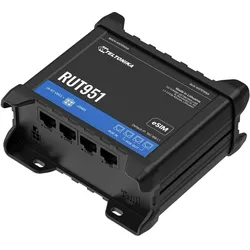
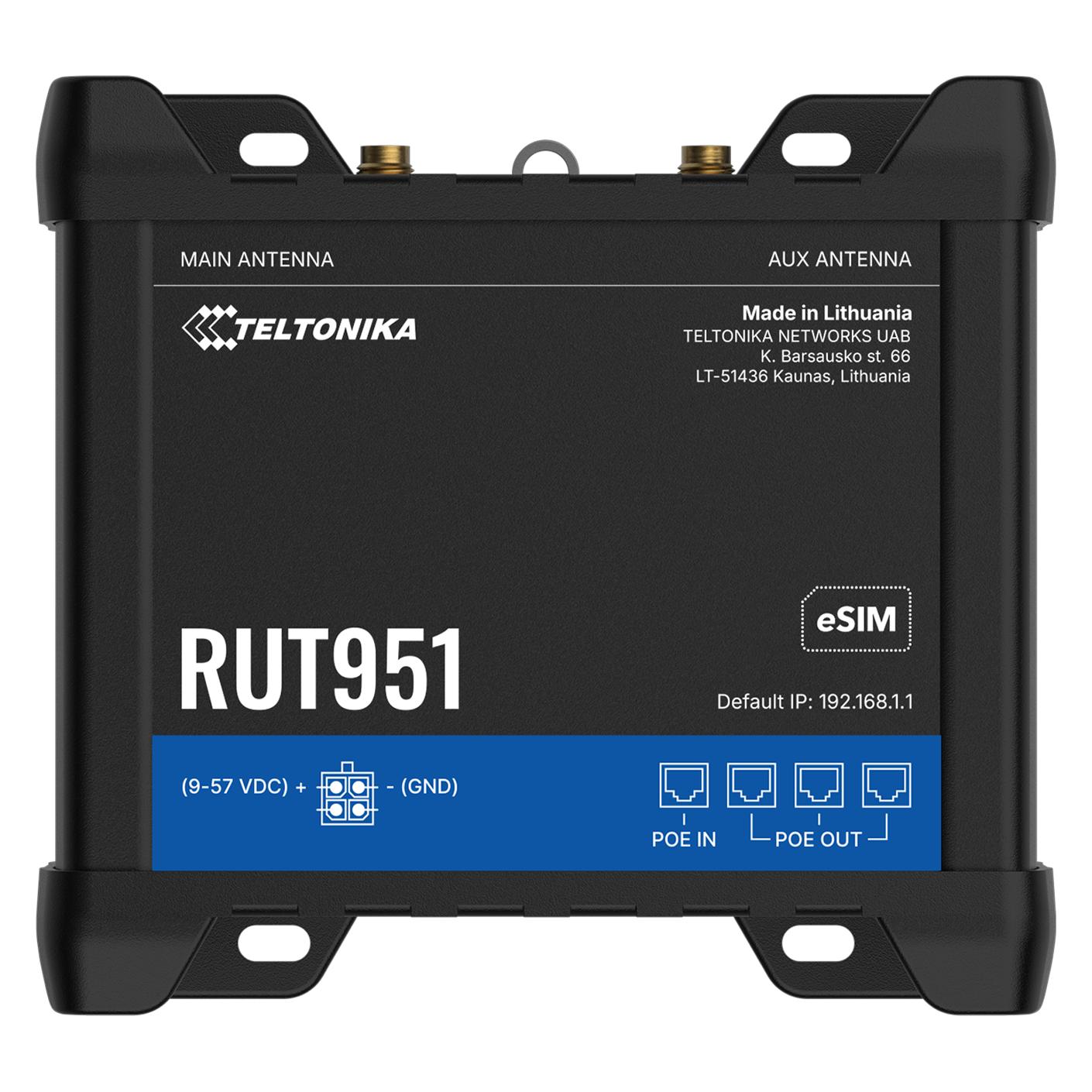
Teltonika WLAN-Router, Router, SchwarzDer Teltonika RUT951 ist ein industrieller WLAN-Router, der speziell für anspruchsvolle IoT-Anwendungen entwickelt wurde. Mit seiner Dual-SIM- und eSIM-Mobilfunkkonnektivität bietet er eine zuverlässige und nahtlose Verbindung, die für verschiedene Einsatzszenarien geeignet ist. Der Router unterstützt 4G LTE (Cat 4), 3G und 2G, was eine flexible Nutzung in unterschiedlichen Netzwerken ermöglicht. Ausgestattet mit vier PoE+-fähigen Ethernet-Ports, darunter ein PoE-In- und drei PoE-Out-Ports, ist der RUT951 ideal für die Integration in bestehende Netzwerkinfrastrukturen. Die Unterstützung von RutOS sorgt für umfangreiche Anpassungsmöglichkeiten und höchste Sicherheitsstandards, während die Hotspot-Funktionalität des Wireless Access Points eine einfache Verbindung für mehrere Geräte ermöglicht. Dieser Router ist somit eine vielseitige Lösung für industrielle Anwendungen und IoT-Bereitstellungen. - Dual-SIM- und eSIM-Mobilfunkkonnektivität mit automatischem Failover - Vier PoE+-fähige Ethernet-Ports für flexible Netzwerkintegration - Unterstützung von 4G LTE (Cat 4), 3G und 2G für vielseitige Konnektivität - Erweiterte Anpassungsmöglichkeiten und Sicherheitsstandards durch RutOS - Hotspot-Funktionalität für die Verbindung mehrerer Geräte.242,38 €*Versand: 0,00 €Sichere Weiterleitung zum Anbieter
-
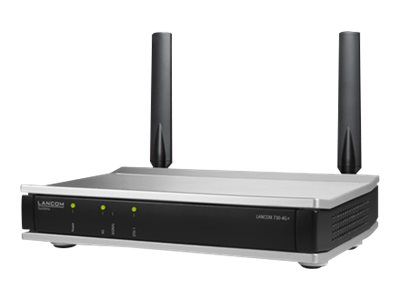
Telekom Speedport 7 Wi-Fi 7 WLAN-Router + Speedport 7 WLAN-Verstärker WLAN-BundleMesh-Bundle aus Router und WLAN-Repeater / Wi-Fi 7; abwärtskompatibel, mit Magenta-App konfigurierbar / Router: 1x WAN, 3x GB-LAN; Repeater: 1x GB-LAN / Lieferumfang: 1x Router, 1x Mesh-Repeater / schnelles Wifi7 für hohe Durchsatzraten273,80 €*Versand: 0,00 €Sichere Weiterleitung zum Anbieter


-
Sind die WLAN-Einstellungen verschwunden?
Es ist möglich, dass die WLAN-Einstellungen aufgrund eines technischen Problems oder einer fehlerhaften Konfiguration verschwunden sind. Es könnte auch sein, dass das WLAN-Modul oder der Treiber nicht richtig funktioniert. Es kann hilfreich sein, das Gerät neu zu starten oder die WLAN-Einstellungen zurückzusetzen, um das Problem zu beheben. **
-
Benötigt der WLAN-Repeater den gleichen WLAN-Kanal wie der Router?
Nein, der WLAN-Repeater kann einen anderen WLAN-Kanal verwenden als der Router. Es ist jedoch wichtig sicherzustellen, dass der gewählte Kanal nicht übermäßig überfüllt ist, um eine optimale Leistung zu gewährleisten. Es ist auch möglich, dass der Repeater automatisch den besten Kanal wählt, um Interferenzen zu minimieren. **
-
Wie wähle ich den WLAN-Kanal für meinen WLAN-Router aus?
Um den besten WLAN-Kanal für deinen WLAN-Router auszuwählen, solltest du zuerst eine WLAN-Analyse durchführen, um die Kanalbelegung in deiner Umgebung zu überprüfen. Verwende dazu Tools wie WiFi Analyzer oder inSSIDer. Wähle dann einen Kanal, der möglichst wenig von anderen WLAN-Netzwerken genutzt wird, um Interferenzen zu minimieren. Du kannst auch automatische Kanalwahl-Funktionen in deinem Router verwenden, um den besten Kanal automatisch auszuwählen. **
-
Wo finde ich meine WLAN Einstellungen?
Um deine WLAN-Einstellungen zu finden, musst du zuerst auf die Einstellungen deines Geräts gehen. Dort solltest du einen Abschnitt namens "Netzwerk" oder "Verbindungen" finden. In diesem Abschnitt findest du die Option für WLAN-Einstellungen. Klicke darauf, um eine Liste der verfügbaren WLAN-Netzwerke anzuzeigen. Dort kannst du dein Netzwerk auswählen, dich verbinden und gegebenenfalls auch weitere Einstellungen vornehmen. **
Wie kann ich die Reichweite meines WLAN-Netzwerks verbessern? Was sind die sichersten Einstellungen für mein WLAN?
Um die Reichweite deines WLAN-Netzwerks zu verbessern, kannst du einen WLAN-Repeater oder einen Mesh-WLAN-Router verwenden, um das Signal zu verstärken. Du kannst auch den Standort deines Routers optimieren und störende Geräte wie Mikrowellen oder Bluetooth-Geräte entfernen. Die sichersten Einstellungen für dein WLAN sind die Verwendung von WPA2-Verschlüsselung, regelmäßige Passwortänderungen und die Deaktivierung von WPS (Wi-Fi Protected Setup). **
Welche Reichweite hat ein WLAN Router?
Welche Reichweite hat ein WLAN Router? Die Reichweite eines WLAN Routers hängt von verschiedenen Faktoren ab, wie z.B. der Sendeleistung des Routers, der Bauweise der Umgebung, der Anzahl der Wände und Hindernisse zwischen Router und Endgerät sowie der Frequenz des genutzten WLAN-Bandes. In der Regel beträgt die Reichweite eines WLAN Routers im 2,4 GHz Band etwa 20-30 Meter in geschlossenen Räumen und bis zu 100 Meter im Freien. Im 5 GHz Band ist die Reichweite meist etwas geringer, dafür aber die Übertragungsgeschwindigkeit höher. Es ist jedoch wichtig zu beachten, dass diese Werte nur Richtwerte sind und die tatsächliche Reichweite je nach individuellen Gegebenheiten variieren kann. **
Top-Angebote
Produkte zum Begriff WLAN-Einstellungen:
-
Winter, Romy: Wurzeln, Flügel, WLAN?Wurzeln, Flügel, WLAN? , Was Teenager wirklich brauchen - bedürfnisorientiert durch die Pubertät , Sport-Nockenwellen > Chiptuning & Motortuning , Erscheinungsjahr: 20240925, Produktform: Kartoniert, Autoren: Winter, Romy, Seitenzahl/Blattzahl: 256, Abbildungen: Durchgehend zweifarbig, Keyword: 2024; attachment parenting; autonomie; bedürfnisorientiert; buch; bücher; das herz der familie; drogen; eltern; elternrolle; entwicklung; erste liebe; erziehung; familienalltag; gehirn; gesundheit; hilflos; jesper juul; jugendliche; krisenfest. das resilienzbuch für familien; körper verstehen; magersucht; miteinander; mobbing; neuerscheinung; psychologie; pubertier; pubertät; pubertät - wenn erziehen nicht mehr geht; ratgeber; schutz; selbstbestimmt; streiten; stress; teenager; trotzphase; unabhängig; unterstützung; verstehen; zugang finden, Fachschema: Kind / Erziehung~Beziehung (psychologisch, sozial)~Hilfe / Lebenshilfe~Lebenshilfe, Fachkategorie: Ratgeber: Familie und Partnerschaft~Selbsthilfe und Persönlichkeitsentwicklung, Warengruppe: HC/Ratgeber Lebensführung allgemein, Fachkategorie: Ratgeber: Eltern, UNSPSC: 49019900, Warenverzeichnis für die Außenhandelsstatistik: 49019900, Verlag: Kösel-Verlag, Verlag: Kösel-Verlag, Verlag: Ksel, Produktverfügbarkeit: 02, Länge: 215, Breite: 135, Höhe: 21, Gewicht: 309, Produktform: Klappenbroschur, Genre: Sachbuch/Ratgeber, Genre: Sachbuch/Ratgeber,20,00 €*Versand: 0,00 €Sichere Weiterleitung zum Anbieter
-
Wo finde ich die WLAN Router Einstellungen?
Die WLAN Router Einstellungen können in der Regel über eine Web-Oberfläche aufgerufen werden. Dazu musst du die IP-Adresse deines Routers in die Adresszeile deines Browsers eingeben. Diese IP-Adresse findest du meist auf einem Aufkleber auf der Rückseite des Routers oder in der Bedienungsanleitung. Nachdem du die IP-Adresse eingegeben hast, wirst du aufgefordert, dich mit einem Benutzernamen und Passwort anzumelden. In den Einstellungen kannst du dann unter anderem das WLAN Passwort ändern, die Sicherheitseinstellungen anpassen oder die Netzwerkkonfiguration überprüfen. **
-
Wo finde ich WLAN Einstellungen?
Um die WLAN Einstellungen zu finden, musst du normalerweise auf die Einstellungen deines Geräts zugreifen. Dies kann je nach Gerätetyp variieren, aber in der Regel findest du die WLAN Einstellungen unter dem Menüpunkt "Netzwerk" oder "Verbindungen". Dort kannst du WLAN aktivieren, nach verfügbaren Netzwerken suchen, ein Netzwerk auswählen und gegebenenfalls das Passwort eingeben. Wenn du spezifischere Einstellungen vornehmen möchtest, wie z.B. die IP-Adresse ändern oder ein VPN einrichten, findest du diese Optionen normalerweise unter den erweiterten WLAN Einstellungen. **
-
Sind die WLAN-Einstellungen verschwunden?
Es ist möglich, dass die WLAN-Einstellungen aufgrund eines technischen Problems oder einer fehlerhaften Konfiguration verschwunden sind. Es könnte auch sein, dass das WLAN-Modul oder der Treiber nicht richtig funktioniert. Es kann hilfreich sein, das Gerät neu zu starten oder die WLAN-Einstellungen zurückzusetzen, um das Problem zu beheben. **
-
Benötigt der WLAN-Repeater den gleichen WLAN-Kanal wie der Router?
Nein, der WLAN-Repeater kann einen anderen WLAN-Kanal verwenden als der Router. Es ist jedoch wichtig sicherzustellen, dass der gewählte Kanal nicht übermäßig überfüllt ist, um eine optimale Leistung zu gewährleisten. Es ist auch möglich, dass der Repeater automatisch den besten Kanal wählt, um Interferenzen zu minimieren. **
Ähnliche Suchbegriffe für WLAN-Einstellungen
-
Teltonika WLAN-Router, Router, SchwarzDer Teltonika RUT951 ist ein industrieller WLAN-Router, der speziell für anspruchsvolle IoT-Anwendungen entwickelt wurde. Mit seiner Dual-SIM- und eSIM-Mobilfunkkonnektivität bietet er eine zuverlässige und nahtlose Verbindung, die für verschiedene Einsatzszenarien geeignet ist. Der Router unterstützt 4G LTE (Cat 4), 3G und 2G, was eine flexible Nutzung in unterschiedlichen Netzwerken ermöglicht. Ausgestattet mit vier PoE+-fähigen Ethernet-Ports, darunter ein PoE-In- und drei PoE-Out-Ports, ist der RUT951 ideal für die Integration in bestehende Netzwerkinfrastrukturen. Die Unterstützung von RutOS sorgt für umfangreiche Anpassungsmöglichkeiten und höchste Sicherheitsstandards, während die Hotspot-Funktionalität des Wireless Access Points eine einfache Verbindung für mehrere Geräte ermöglicht. Dieser Router ist somit eine vielseitige Lösung für industrielle Anwendungen und IoT-Bereitstellungen. - Dual-SIM- und eSIM-Mobilfunkkonnektivität mit automatischem Failover - Vier PoE+-fähige Ethernet-Ports für flexible Netzwerkintegration - Unterstützung von 4G LTE (Cat 4), 3G und 2G für vielseitige Konnektivität - Erweiterte Anpassungsmöglichkeiten und Sicherheitsstandards durch RutOS - Hotspot-Funktionalität für die Verbindung mehrerer Geräte.242,38 €*Versand: 0,00 €Sichere Weiterleitung zum Anbieter
-
Telekom Speedport 7 Wi-Fi 7 WLAN-Router + Speedport 7 WLAN-Verstärker WLAN-BundleMesh-Bundle aus Router und WLAN-Repeater / Wi-Fi 7; abwärtskompatibel, mit Magenta-App konfigurierbar / Router: 1x WAN, 3x GB-LAN; Repeater: 1x GB-LAN / Lieferumfang: 1x Router, 1x Mesh-Repeater / schnelles Wifi7 für hohe Durchsatzraten273,80 €*Versand: 0,00 €Sichere Weiterleitung zum Anbieter
-
Wie wähle ich den WLAN-Kanal für meinen WLAN-Router aus?
Um den besten WLAN-Kanal für deinen WLAN-Router auszuwählen, solltest du zuerst eine WLAN-Analyse durchführen, um die Kanalbelegung in deiner Umgebung zu überprüfen. Verwende dazu Tools wie WiFi Analyzer oder inSSIDer. Wähle dann einen Kanal, der möglichst wenig von anderen WLAN-Netzwerken genutzt wird, um Interferenzen zu minimieren. Du kannst auch automatische Kanalwahl-Funktionen in deinem Router verwenden, um den besten Kanal automatisch auszuwählen. **
-
Wo finde ich meine WLAN Einstellungen?
Um deine WLAN-Einstellungen zu finden, musst du zuerst auf die Einstellungen deines Geräts gehen. Dort solltest du einen Abschnitt namens "Netzwerk" oder "Verbindungen" finden. In diesem Abschnitt findest du die Option für WLAN-Einstellungen. Klicke darauf, um eine Liste der verfügbaren WLAN-Netzwerke anzuzeigen. Dort kannst du dein Netzwerk auswählen, dich verbinden und gegebenenfalls auch weitere Einstellungen vornehmen. **
-
Wie kann ich die Reichweite meines WLAN-Netzwerks verbessern? Was sind die sichersten Einstellungen für mein WLAN?
Um die Reichweite deines WLAN-Netzwerks zu verbessern, kannst du einen WLAN-Repeater oder einen Mesh-WLAN-Router verwenden, um das Signal zu verstärken. Du kannst auch den Standort deines Routers optimieren und störende Geräte wie Mikrowellen oder Bluetooth-Geräte entfernen. Die sichersten Einstellungen für dein WLAN sind die Verwendung von WPA2-Verschlüsselung, regelmäßige Passwortänderungen und die Deaktivierung von WPS (Wi-Fi Protected Setup). **
-
Welche Reichweite hat ein WLAN Router?
Welche Reichweite hat ein WLAN Router? Die Reichweite eines WLAN Routers hängt von verschiedenen Faktoren ab, wie z.B. der Sendeleistung des Routers, der Bauweise der Umgebung, der Anzahl der Wände und Hindernisse zwischen Router und Endgerät sowie der Frequenz des genutzten WLAN-Bandes. In der Regel beträgt die Reichweite eines WLAN Routers im 2,4 GHz Band etwa 20-30 Meter in geschlossenen Räumen und bis zu 100 Meter im Freien. Im 5 GHz Band ist die Reichweite meist etwas geringer, dafür aber die Übertragungsgeschwindigkeit höher. Es ist jedoch wichtig zu beachten, dass diese Werte nur Richtwerte sind und die tatsächliche Reichweite je nach individuellen Gegebenheiten variieren kann. **
* Alle Preise verstehen sich inklusive der gesetzlichen Mehrwertsteuer und ggf. zuzüglich Versandkosten. Die Angebotsinformationen basieren auf den Angaben des jeweiligen Shops und werden über automatisierte Prozesse aktualisiert. Eine Aktualisierung in Echtzeit findet nicht statt, so dass es im Einzelfall zu Abweichungen kommen kann. ** Hinweis: Teile dieses Inhalts wurden von KI erstellt.