Domain wlan-experten.de kaufen?
Wir ziehen mit dem Projekt
wlan-experten.de um.
Sind Sie am Kauf der Domain
wlan-experten.de interessiert?
domain@kv-gmbh.de · 0541-91531010
Domain wlan-experten.de kaufen?
Welchen WLAN-Kanal nutzt mein Drucker?
Um herauszufinden, welchen WLAN-Kanal dein Drucker nutzt, kannst du in den Einstellungen deines Druckers nachsehen. Dort solltest du eine Option finden, um die WLAN-Verbindung zu konfigurieren. In den WLAN-Einstellungen kannst du den aktuellen Kanal sehen, auf dem dein Drucker arbeitet. **
Wie lässt sich ein WLAN-Drucker problemlos in ein bestehendes Netzwerk integrieren? Welche Vorteile bietet ein WLAN-Drucker im Vergleich zu einem herkömmlichen Drucker?
Ein WLAN-Drucker kann problemlos in ein bestehendes Netzwerk integriert werden, indem man ihn mit dem WLAN-Router verbindet. Dadurch kann der Drucker von mehreren Geräten im Netzwerk aus gedruckt werden. Im Vergleich zu einem herkömmlichen Drucker bietet ein WLAN-Drucker mehr Flexibilität und Komfort, da er kabellos arbeitet und von verschiedenen Geräten aus genutzt werden kann. **


Ähnliche Suchbegriffe für Drucker-Software-Fehler
Top-Angebote
Produkte zum Begriff Drucker-Software-Fehler:
-
Pixel-Tech IdPhotos Pro Passbild Software, Drucker ZubehörID Photos Pro ist eine umfassende Softwarelösung zur Erstellung professioneller Passfotos, die mit allen Kameras und Fotodruckern kompatibel ist. Diese benutzerfreundliche Software unterstützt Nutzer dabei, die Anforderungen für Passfotos in über 87 Ländern zu erfüllen. Sie bietet eine Schritt-für-Schritt-Anleitung zum Drucken und Hochladen von Fotos, die den offiziellen Standards entsprechen. Die Software ist in deutscher Sprache verfügbar und ermöglicht es, Fotos direkt an Behörden hochzuladen, insbesondere in den Niederlanden. Mit regelmässigen Updates bleibt die Software stets auf dem neuesten Stand der Anforderungen für biometrische Fotos. - Biometrische Überprüfung mit automatischer Gesichtserkennung und Ausschnittanpassung - Unterstützung für mehr als 280 Dokumente in über 87 Ländern, inklusive regelmässiger Updates - Direkter Upload von Fotos an Behörden, einschliesslich gesichertem Cloud-Speicher für andere Länder.488,17 €*Versand: 0,00 €Sichere Weiterleitung zum Anbieter
-
Jann, Eckhard: Fehler EinsFehler Eins , Alles beginnt aus einem Grund , Bremsbacken > Bremsen & Bremsenteile , Erscheinungsjahr: 20210914, Produktform: Leinen, Autoren: Jann, Eckhard, Seitenzahl/Blattzahl: 225, Abbildungen: mit Abbildungen, Keyword: Sicherheitsmanagement; Qualitätsmanagement; Fehlerketten; Qualitätssicherung; Psychologie, Fachschema: Entrepreneurship~Business / Management~Management, Fachkategorie: Management und Managementtechniken, Thema: Verstehen, Warengruppe: HC/Wirtschaft/Management, Fachkategorie: Unternehmensführung, Thema: Optimieren, Text Sprache: ger, UNSPSC: 49019900, Warenverzeichnis für die Außenhandelsstatistik: 49019900, Verlag: Vahlen Franz GmbH, Verlag: Vahlen Franz GmbH, Verlag: Vahlen, Franz, GmbH, Verlag, Länge: 228, Breite: 148, Höhe: 18, Gewicht: 450, Produktform: Gebunden, Genre: Sozialwissenschaften/Recht/Wirtschaft, Genre: Sozialwissenschaften/Recht/Wirtschaft, Herkunftsland: DEUTSCHLAND (DE), Katalog: deutschsprachige Titel, Katalog: Gesamtkatalog, Katalog: Kennzeichnung von Titeln mit einer Relevanz > 30, Katalog: Lagerartikel, Book on Demand, ausgew. Medienartikel, Relevanz: 0050, Tendenz: +1, Unterkatalog: AK, Unterkatalog: Bücher, Unterkatalog: Hardcover, Unterkatalog: Lagerartikel, WolkenId: 265247926,90 €*Versand: 0,00 €Sichere Weiterleitung zum Anbieter
-
Lexmark MarkNet N8372 WLAN-Druckserver, Drucker ZubehörUnterstützung der WLAN-Verschlüsselung: Schützen Sie sich mit WEP-Verschlüsselung (64- und 128-Bit-Schlüssel), Wi-Fi Protected Access (WPA2™) auf der persönlichen Sicherheitsstufe und Wi-Fi Protected Access (WPA2™) auf der unternehmensweiten Sicherheitsstufe vor drahtlosem Fremdzugriff oder Abhören. Anhand der standardmässigen WLAN-Verbindung können Sie den Zugriff auf den Drucker kontrollieren. Unterstützung des Direktdrucks: Durch die Unterstützung von Wi-Fi Direct ist es Benutzern von Smartphones und Tablet-PCs (Android, iOS) möglich, über die WLAN-Verbindung zu drucken, ohne umständlich erst den Netzwerkzugriff konfigurieren zu müssen. Fortlaufende, sichere Steuerung: Über die eingebettete Webseite können Administratoren ein Flash-Update für die Gerätefirmware durchführen oder mit einem Webbrowser auf deren Einstellungen zugreifen, um schnell und einfach den Gerätestatus und Änderungen an den Standardeinstellungen zu überwachen. Einfache Installation: Sie können die WLAN-Karte einfach in den Internal Solutions Port stecken. Andere Modelle erfordern einen mitgelieferten Pod für die Kartenhalterung oder es muss ein WLAN-Modul an die USB-Verbindung des Lexmark Geräts angeschlossen werden. Verwaltungssicherheit: Das integrierte SNMPv3 unterstützt die Verwaltung verschlüsselter und authentifizierter Netzwerkdaten zum Schutz von Remotekonfigurationen sowie Gerätestatusmeldungen. Schutz auf Netzwerkebene: Die integrierte IPSec-Unterstützung kann sowohl in IPv4- als auch in IPv6-TCP/IP-Netzwerken eingesetzt werden und ermöglicht die Verschlüsselung und Authentifizierung der Datenkommunikation auf Netzwerkebene. Verbinden von Netzwerkbenutzern: Die WLAN-Druckserverfunktion fügt den Lexmark Geräten Konnektivität nach 802.11a/b/g/n/ac hinzu und kann als Teil der Netzwerkinfrastruktur konfiguriert werden.47,50 €*Versand: 0,00 €Sichere Weiterleitung zum Anbieter
-
Kyocera IB-36 WLAN-Einbaukarte, Drucker ZubehörAusgezeichnete Bildqualität dank fortschrittlicher Toner- und Farbtechnologie. Höhere Produktivität durch eine verbesserte Druckerzuverlässigkeit. Maximale Druckerlebensdauer und umfassender Garantieschutz. Einhaltung von Umweltstandards und weniger überschüssiger Abfall.107,00 €*Versand: 0,00 €Sichere Weiterleitung zum Anbieter


-
Wie können WLAN-Drucker in ein drahtloses Netzwerk eingebunden werden? Welche Vorteile bieten WLAN-Drucker im Vergleich zu kabelgebundenen Druckern?
WLAN-Drucker können in ein drahtloses Netzwerk eingebunden werden, indem sie mit dem WLAN-Router verbunden werden. Dies kann entweder über WPS, WLAN-Direktverbindung oder manuelle Eingabe der Netzwerkeinstellungen erfolgen. WLAN-Drucker bieten den Vorteil, dass sie flexibler aufgestellt werden können, da sie nicht an einen bestimmten Standort gebunden sind, und mehrere Geräte gleichzeitig darauf zugreifen können. **
-
Wie können WLAN-Drucker in das lokale Netzwerk integriert werden? Welche Vorteile bieten WLAN-Drucker im Vergleich zu herkömmlichen Druckern?
WLAN-Drucker können in das lokale Netzwerk integriert werden, indem sie mit dem WLAN-Router verbunden werden. Dadurch können sie von allen Geräten im Netzwerk aus gedruckt werden. WLAN-Drucker bieten den Vorteil, dass sie kabellos sind und von verschiedenen Geräten aus gedruckt werden können, ohne dass diese physisch mit dem Drucker verbunden sein müssen. **
-
Wie kann ich einen WLAN-Drucker mit dem Netzwerk verbinden?
Um einen WLAN-Drucker mit dem Netzwerk zu verbinden, musst du zunächst sicherstellen, dass der Drucker über WLAN-Funktionen verfügt. Dann musst du den Drucker einschalten und die WLAN-Einstellungen öffnen. Wähle das gewünschte Netzwerk aus und gib das Passwort ein, um den Drucker mit dem Netzwerk zu verbinden. **
-
Wie kann ich einen Computer ohne WLAN mit einem WLAN-Drucker über einen Router verbinden?
Um einen Computer ohne WLAN mit einem WLAN-Drucker zu verbinden, benötigst du einen WLAN-Router. Verbinde den Computer über ein Ethernet-Kabel mit dem Router und stelle sicher, dass der Router mit dem WLAN-Drucker verbunden ist. Installiere dann die Druckersoftware auf dem Computer und wähle den WLAN-Drucker als Druckeroption aus. **
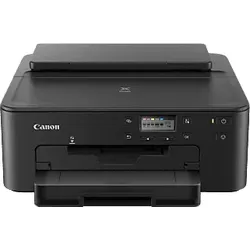

Wie kann ich eine WLAN-Verbindung mit dem Drucker herstellen?
Um eine WLAN-Verbindung mit dem Drucker herzustellen, musst du sicherstellen, dass dein Drucker WLAN-fähig ist. Gehe in die Einstellungen deines Druckers und wähle die Option, um eine WLAN-Verbindung herzustellen. Wähle dann das WLAN-Netzwerk aus, mit dem du dich verbinden möchtest, und gib das Passwort ein, falls erforderlich. Sobald die Verbindung hergestellt ist, kannst du drahtlos von deinem Gerät aus auf den Drucker zugreifen. **
Wie kann ich den WLAN-Drucker mit dem neuen Router verbinden?
Um den WLAN-Drucker mit dem neuen Router zu verbinden, müssen Sie zunächst sicherstellen, dass der Drucker über eine WLAN-Funktion verfügt. Gehen Sie dann in die Einstellungen des Druckers und suchen Sie nach der Option "Netzwerk" oder "WLAN". Wählen Sie den neuen Router aus der Liste der verfügbaren Netzwerke aus und geben Sie das Passwort ein, um die Verbindung herzustellen. **
Top-Angebote
Produkte zum Begriff Drucker-Software-Fehler:
-
Software-Fehler erkennen und vermeiden, Fachbücher von Dieter DuschlDas Fachbuch 'Software-Fehler erkennen und vermeiden' bietet eine fundierte Auseinandersetzung mit der Identifikation und Vermeidung von Softwarefehlern. Es vermittelt praxisnah, wie Bugs und Programmfehler erkannt, benannt und systematisch erfasst werden können, um aus diesen Erfahrungen zu lernen und zukünftige Fehler zu vermeiden. Neben der Darstellung grundlegender Prinzipien und der Definition von 'Golden Rules' werden konkrete Praxisbeispiele vorgestellt, die den Lernprozess unterstützen. Das Buch eignet sich sowohl als Ergänzung zu Vorlesungen in den Bereichen C/C++ und Informatik als auch als praxisorientierter Leitfaden für Berufseinsteiger. Die zweite, korrigierte Auflage beinhaltet zudem Programme zum Download, die den praktischen Einsatz des vermittelten Wissens erleichtern. Die Inhalte sind klar strukturiert und bieten sowohl Studierenden als auch Fachkräften einen wertvollen Einblick in die systematische Fehleranalyse und -prävention in der Softwareentwicklung.39,99 €*Versand: 0,00 €Sichere Weiterleitung zum Anbieter
-
Pixel-Tech IdPhotos Pro Passbild Software, Drucker ZubehörID Photos Pro ist eine umfassende Softwarelösung zur Erstellung professioneller Passfotos, die mit allen Kameras und Fotodruckern kompatibel ist. Diese benutzerfreundliche Software unterstützt Nutzer dabei, die Anforderungen für Passfotos in über 87 Ländern zu erfüllen. Sie bietet eine Schritt-für-Schritt-Anleitung zum Drucken und Hochladen von Fotos, die den offiziellen Standards entsprechen. Die Software ist in deutscher Sprache verfügbar und ermöglicht es, Fotos direkt an Behörden hochzuladen, insbesondere in den Niederlanden. Mit regelmässigen Updates bleibt die Software stets auf dem neuesten Stand der Anforderungen für biometrische Fotos. - Biometrische Überprüfung mit automatischer Gesichtserkennung und Ausschnittanpassung - Unterstützung für mehr als 280 Dokumente in über 87 Ländern, inklusive regelmässiger Updates - Direkter Upload von Fotos an Behörden, einschliesslich gesichertem Cloud-Speicher für andere Länder.488,17 €*Versand: 0,00 €Sichere Weiterleitung zum Anbieter
-
Jann, Eckhard: Fehler EinsFehler Eins , Alles beginnt aus einem Grund , Bremsbacken > Bremsen & Bremsenteile , Erscheinungsjahr: 20210914, Produktform: Leinen, Autoren: Jann, Eckhard, Seitenzahl/Blattzahl: 225, Abbildungen: mit Abbildungen, Keyword: Sicherheitsmanagement; Qualitätsmanagement; Fehlerketten; Qualitätssicherung; Psychologie, Fachschema: Entrepreneurship~Business / Management~Management, Fachkategorie: Management und Managementtechniken, Thema: Verstehen, Warengruppe: HC/Wirtschaft/Management, Fachkategorie: Unternehmensführung, Thema: Optimieren, Text Sprache: ger, UNSPSC: 49019900, Warenverzeichnis für die Außenhandelsstatistik: 49019900, Verlag: Vahlen Franz GmbH, Verlag: Vahlen Franz GmbH, Verlag: Vahlen, Franz, GmbH, Verlag, Länge: 228, Breite: 148, Höhe: 18, Gewicht: 450, Produktform: Gebunden, Genre: Sozialwissenschaften/Recht/Wirtschaft, Genre: Sozialwissenschaften/Recht/Wirtschaft, Herkunftsland: DEUTSCHLAND (DE), Katalog: deutschsprachige Titel, Katalog: Gesamtkatalog, Katalog: Kennzeichnung von Titeln mit einer Relevanz > 30, Katalog: Lagerartikel, Book on Demand, ausgew. Medienartikel, Relevanz: 0050, Tendenz: +1, Unterkatalog: AK, Unterkatalog: Bücher, Unterkatalog: Hardcover, Unterkatalog: Lagerartikel, WolkenId: 265247926,90 €*Versand: 0,00 €Sichere Weiterleitung zum Anbieter
-
Welchen WLAN-Kanal nutzt mein Drucker?
Um herauszufinden, welchen WLAN-Kanal dein Drucker nutzt, kannst du in den Einstellungen deines Druckers nachsehen. Dort solltest du eine Option finden, um die WLAN-Verbindung zu konfigurieren. In den WLAN-Einstellungen kannst du den aktuellen Kanal sehen, auf dem dein Drucker arbeitet. **
-
Wie lässt sich ein WLAN-Drucker problemlos in ein bestehendes Netzwerk integrieren? Welche Vorteile bietet ein WLAN-Drucker im Vergleich zu einem herkömmlichen Drucker?
Ein WLAN-Drucker kann problemlos in ein bestehendes Netzwerk integriert werden, indem man ihn mit dem WLAN-Router verbindet. Dadurch kann der Drucker von mehreren Geräten im Netzwerk aus gedruckt werden. Im Vergleich zu einem herkömmlichen Drucker bietet ein WLAN-Drucker mehr Flexibilität und Komfort, da er kabellos arbeitet und von verschiedenen Geräten aus genutzt werden kann. **
-
Wie können WLAN-Drucker in ein drahtloses Netzwerk eingebunden werden? Welche Vorteile bieten WLAN-Drucker im Vergleich zu kabelgebundenen Druckern?
WLAN-Drucker können in ein drahtloses Netzwerk eingebunden werden, indem sie mit dem WLAN-Router verbunden werden. Dies kann entweder über WPS, WLAN-Direktverbindung oder manuelle Eingabe der Netzwerkeinstellungen erfolgen. WLAN-Drucker bieten den Vorteil, dass sie flexibler aufgestellt werden können, da sie nicht an einen bestimmten Standort gebunden sind, und mehrere Geräte gleichzeitig darauf zugreifen können. **
-
Wie können WLAN-Drucker in das lokale Netzwerk integriert werden? Welche Vorteile bieten WLAN-Drucker im Vergleich zu herkömmlichen Druckern?
WLAN-Drucker können in das lokale Netzwerk integriert werden, indem sie mit dem WLAN-Router verbunden werden. Dadurch können sie von allen Geräten im Netzwerk aus gedruckt werden. WLAN-Drucker bieten den Vorteil, dass sie kabellos sind und von verschiedenen Geräten aus gedruckt werden können, ohne dass diese physisch mit dem Drucker verbunden sein müssen. **
Ähnliche Suchbegriffe für Drucker-Software-Fehler
-
Lexmark MarkNet N8372 WLAN-Druckserver, Drucker ZubehörUnterstützung der WLAN-Verschlüsselung: Schützen Sie sich mit WEP-Verschlüsselung (64- und 128-Bit-Schlüssel), Wi-Fi Protected Access (WPA2™) auf der persönlichen Sicherheitsstufe und Wi-Fi Protected Access (WPA2™) auf der unternehmensweiten Sicherheitsstufe vor drahtlosem Fremdzugriff oder Abhören. Anhand der standardmässigen WLAN-Verbindung können Sie den Zugriff auf den Drucker kontrollieren. Unterstützung des Direktdrucks: Durch die Unterstützung von Wi-Fi Direct ist es Benutzern von Smartphones und Tablet-PCs (Android, iOS) möglich, über die WLAN-Verbindung zu drucken, ohne umständlich erst den Netzwerkzugriff konfigurieren zu müssen. Fortlaufende, sichere Steuerung: Über die eingebettete Webseite können Administratoren ein Flash-Update für die Gerätefirmware durchführen oder mit einem Webbrowser auf deren Einstellungen zugreifen, um schnell und einfach den Gerätestatus und Änderungen an den Standardeinstellungen zu überwachen. Einfache Installation: Sie können die WLAN-Karte einfach in den Internal Solutions Port stecken. Andere Modelle erfordern einen mitgelieferten Pod für die Kartenhalterung oder es muss ein WLAN-Modul an die USB-Verbindung des Lexmark Geräts angeschlossen werden. Verwaltungssicherheit: Das integrierte SNMPv3 unterstützt die Verwaltung verschlüsselter und authentifizierter Netzwerkdaten zum Schutz von Remotekonfigurationen sowie Gerätestatusmeldungen. Schutz auf Netzwerkebene: Die integrierte IPSec-Unterstützung kann sowohl in IPv4- als auch in IPv6-TCP/IP-Netzwerken eingesetzt werden und ermöglicht die Verschlüsselung und Authentifizierung der Datenkommunikation auf Netzwerkebene. Verbinden von Netzwerkbenutzern: Die WLAN-Druckserverfunktion fügt den Lexmark Geräten Konnektivität nach 802.11a/b/g/n/ac hinzu und kann als Teil der Netzwerkinfrastruktur konfiguriert werden.47,50 €*Versand: 0,00 €Sichere Weiterleitung zum Anbieter
-
Kyocera IB-36 WLAN-Einbaukarte, Drucker ZubehörAusgezeichnete Bildqualität dank fortschrittlicher Toner- und Farbtechnologie. Höhere Produktivität durch eine verbesserte Druckerzuverlässigkeit. Maximale Druckerlebensdauer und umfassender Garantieschutz. Einhaltung von Umweltstandards und weniger überschüssiger Abfall.107,00 €*Versand: 0,00 €Sichere Weiterleitung zum Anbieter
-
CANON Pixma TS705A Tintenstrahl Drucker WLAN NetzwerkfähigGroße Funktionsvielfalt, kleines Format: Der bisher kompakteste Canon Drucker mit 5 separaten Tinten, einer Papierkapazität von bis zu 350 Blatt Normalpapier und umfangreichen Schnittstellen liefert professionell aussehende Dokumente und erstklassige Fotos.67,99 €*Versand: 4,99 €Sichere Weiterleitung zum Anbieter
-
Wie kann ich einen WLAN-Drucker mit dem Netzwerk verbinden?
Um einen WLAN-Drucker mit dem Netzwerk zu verbinden, musst du zunächst sicherstellen, dass der Drucker über WLAN-Funktionen verfügt. Dann musst du den Drucker einschalten und die WLAN-Einstellungen öffnen. Wähle das gewünschte Netzwerk aus und gib das Passwort ein, um den Drucker mit dem Netzwerk zu verbinden. **
-
Wie kann ich einen Computer ohne WLAN mit einem WLAN-Drucker über einen Router verbinden?
Um einen Computer ohne WLAN mit einem WLAN-Drucker zu verbinden, benötigst du einen WLAN-Router. Verbinde den Computer über ein Ethernet-Kabel mit dem Router und stelle sicher, dass der Router mit dem WLAN-Drucker verbunden ist. Installiere dann die Druckersoftware auf dem Computer und wähle den WLAN-Drucker als Druckeroption aus. **
-
Wie kann ich eine WLAN-Verbindung mit dem Drucker herstellen?
Um eine WLAN-Verbindung mit dem Drucker herzustellen, musst du sicherstellen, dass dein Drucker WLAN-fähig ist. Gehe in die Einstellungen deines Druckers und wähle die Option, um eine WLAN-Verbindung herzustellen. Wähle dann das WLAN-Netzwerk aus, mit dem du dich verbinden möchtest, und gib das Passwort ein, falls erforderlich. Sobald die Verbindung hergestellt ist, kannst du drahtlos von deinem Gerät aus auf den Drucker zugreifen. **
-
Wie kann ich den WLAN-Drucker mit dem neuen Router verbinden?
Um den WLAN-Drucker mit dem neuen Router zu verbinden, müssen Sie zunächst sicherstellen, dass der Drucker über eine WLAN-Funktion verfügt. Gehen Sie dann in die Einstellungen des Druckers und suchen Sie nach der Option "Netzwerk" oder "WLAN". Wählen Sie den neuen Router aus der Liste der verfügbaren Netzwerke aus und geben Sie das Passwort ein, um die Verbindung herzustellen. **
* Alle Preise verstehen sich inklusive der gesetzlichen Mehrwertsteuer und ggf. zuzüglich Versandkosten. Die Angebotsinformationen basieren auf den Angaben des jeweiligen Shops und werden über automatisierte Prozesse aktualisiert. Eine Aktualisierung in Echtzeit findet nicht statt, so dass es im Einzelfall zu Abweichungen kommen kann. ** Hinweis: Teile dieses Inhalts wurden von KI erstellt.